
PPT里的动画效果怎么一次性全部取消
PPT里的动画效果怎么一次性全部取消呢?一起来学习一下怎么操作吧 。
文章插图
文章插图
PPT里的动画效果怎么一次性全部取消
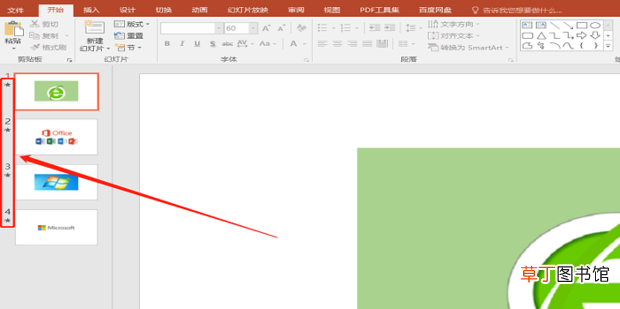
1、打开PPT , 可以看到左侧每一张幻灯片前边都有一个五角星 , 说明每一张幻灯片都有动画效果 。
文章插图
文章插图
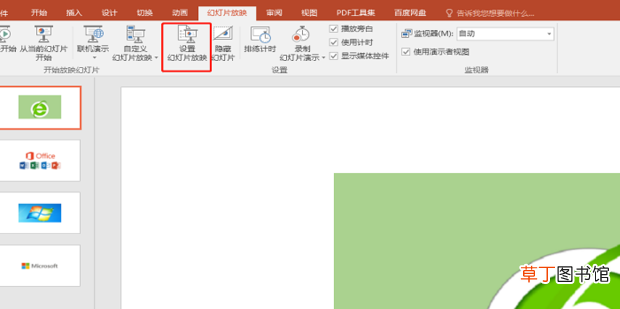
2、在菜单栏的【幻灯片放映】下找到【设置幻灯片放映】并点击 。
文章插图
文章插图
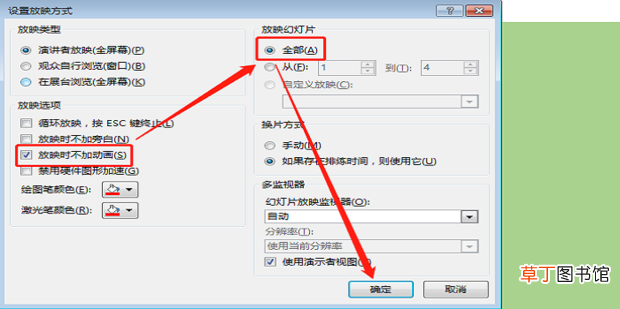
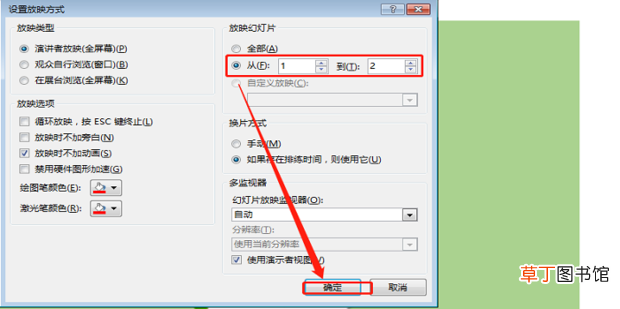
3、在弹出的【设置放映方式】中找到【放映时不加动画】并勾选 , 再点击右侧的【全部】 , 点击【确定】 。
文章插图
文章插图
4、如果只想取消部分动画 , 在全部下边选择取消动画的页数 , 点击【确定】即可 。
文章插图
文章插图
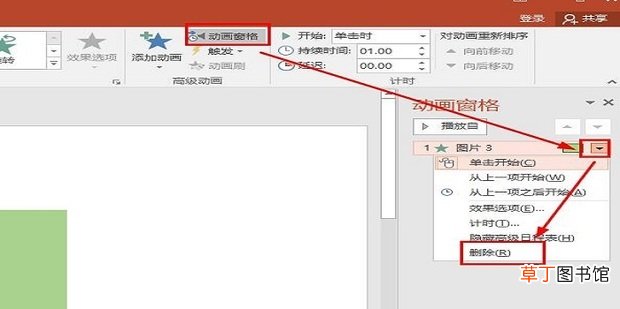
5、如果想要彻底删除动画 , 在菜单栏的【动画】下找到【动画窗格】 , 点击图示的倒三角 , 再点击【删除】 。
文章插图
文章插图
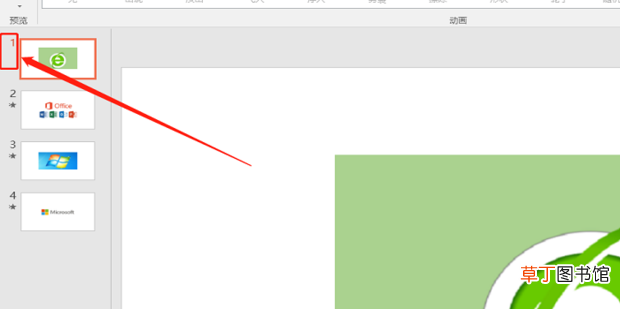
6、就可以看到幻灯片左侧已经没有星星图标了 , 但是这个操作一次只能删除一张幻灯片的动画效果 , 如果想要全部删除 , 则需要重复进行操作 。
文章插图
文章插图
【PPT里的动画效果怎么一次性全部取消】
- 河蚌体内珍珠的形成过程是
- 12w灯泡一小时耗电量
- 10h是什么意思
- 猫屎咖啡是真的猫屎吗
- 牛肉是属于发的东西吗
- 辣椒酱的制作方法及配料
- 监控不显示画面怎么办
- 13妖什么牌
- 苹果x手机电池容量是多少
- x和xs外观区别是什么