
ppt怎样给图片添加马赛克
ppt怎样给图片添加马赛克呢?看一下这个简单的步骤吧 。

文章插图
文章插图
ppt怎样给图片添加马赛克
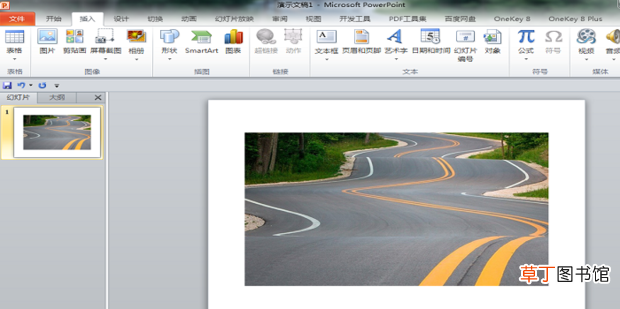
1、打开需要编辑的PPT 。
文章插图
文章插图
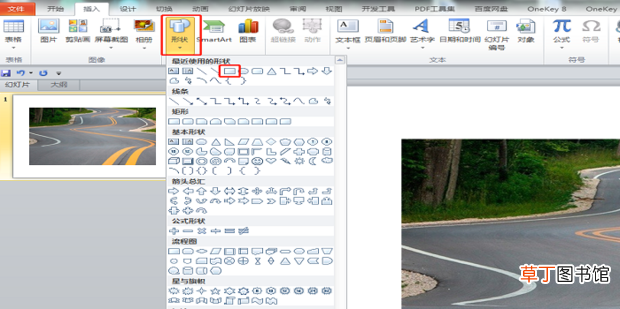
2、点击插入命令,点击【形状】,选择矩形并插入一个矩形,覆盖需要添加马赛克的位置 。
文章插图
文章插图
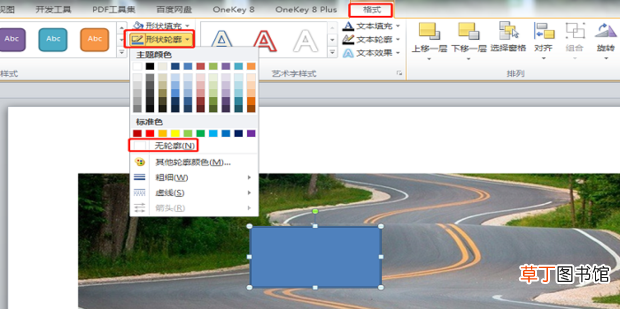
3、选中插入的矩形,点击【格式】-【形状轮廓】,选择【无轮廓】 。
文章插图
文章插图
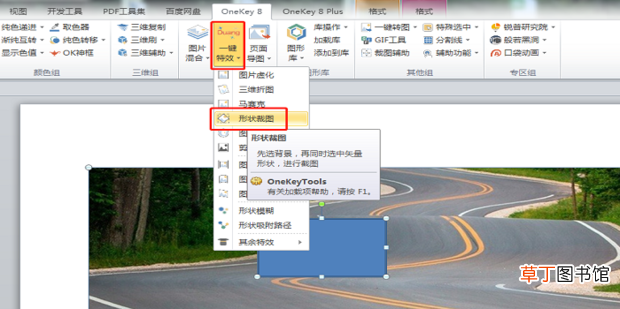
4、在该页面中选择图像并选择插入的矩形,依次点击【onekey8】-【一键特效】-【形状裁图】 。
文章插图
文章插图
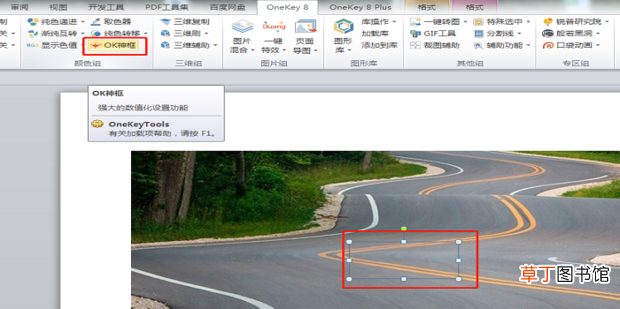
5、单独选择矩形并点击【onekey8】-【ok神框】 。
【ppt怎样给图片添加马赛克】
文章插图
文章插图
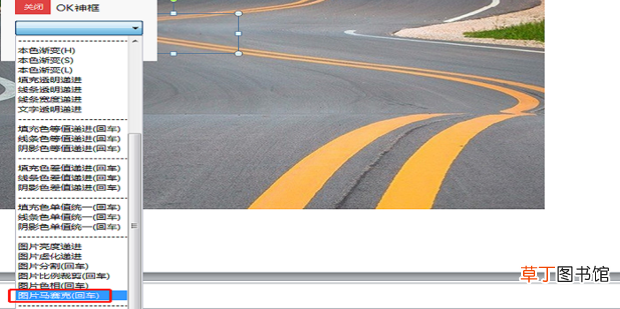
6、在OK神框的下拉框中选择【图片马赛克(回车)】 。
文章插图
文章插图
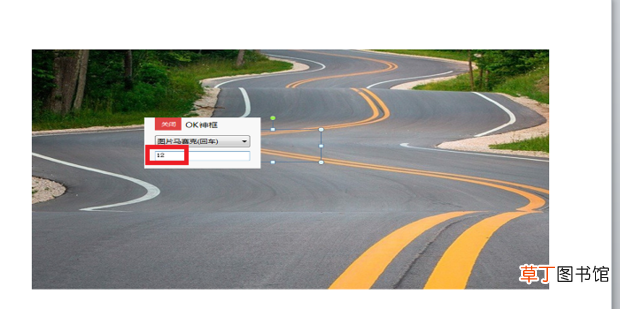
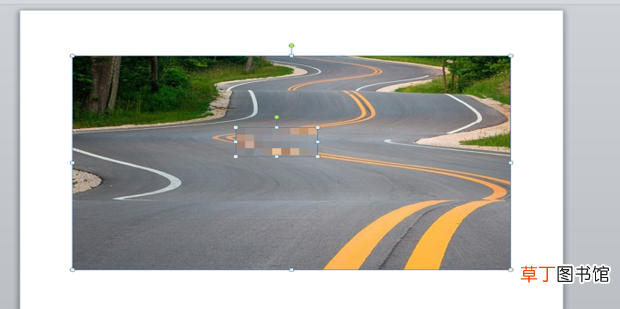
7、在该页面中输入值12并按Enter键,然后检查图像效果并删除矩形 。
文章插图
文章插图
8、在该页面中执行【ctrl + a】选择全部 。
文章插图
文章插图
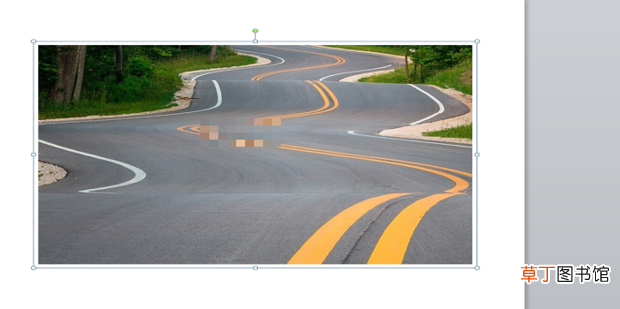
9、执行【ctrl + g】将图片组合 。
文章插图
文章插图
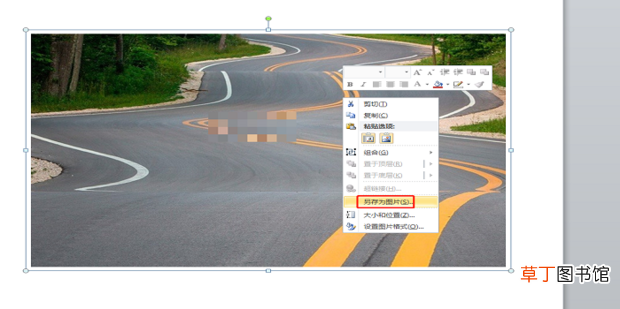
10、鼠标右键单击并选择【另存为图像】 。
文章插图
文章插图
- 腊猪尾巴怎样做好吃
- 欢乐斗地主怎么切换账号 欢乐斗地主怎样切换游戏账号
- 比特犬怎样养不凶
- cdr文件怎样填充
- 人类利用动物特点创造了什么
- 怎样用肉和萝卜炸肉丸
- cdr文件要怎样导出jpg
- 蜂王浆是怎样生产出来的
- cdr文件怎样抠图
- 全国中学生数学能力竞赛到底怎样