
Win10密码保护共享操作方法 Win10如何开启密码保护共享
Win10如何开启密码保护共享,Win10密码保护共享操作方法,博智网带你了解详细信息 。
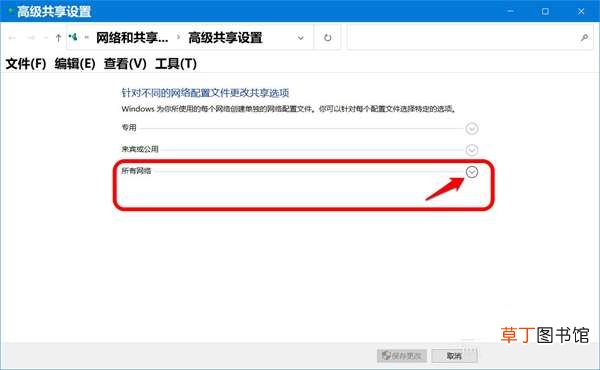
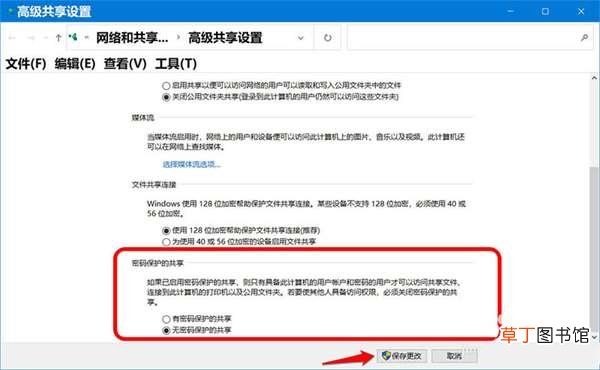
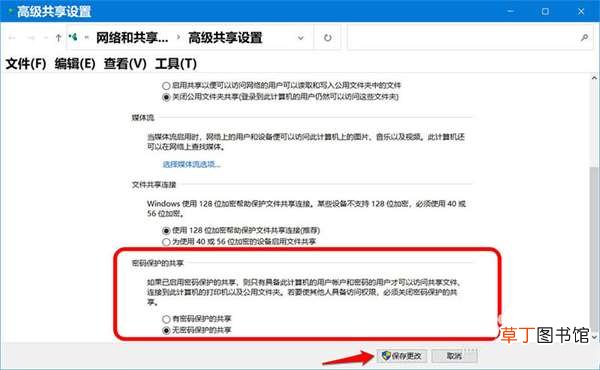
为了方便用户交流,微软设置了一个文件共享的功能,用户可以自由设置文件共享的文件夹,而且还可以自由设置文件夹是否设置密码,设置文件夹的权限,一次来保护它的安全 。但是有用户还不会使用共享文件夹密码保护的这个功能,那就来看看这篇教程吧 。
Win10密码保护共享操作方法
设置共享文件夹
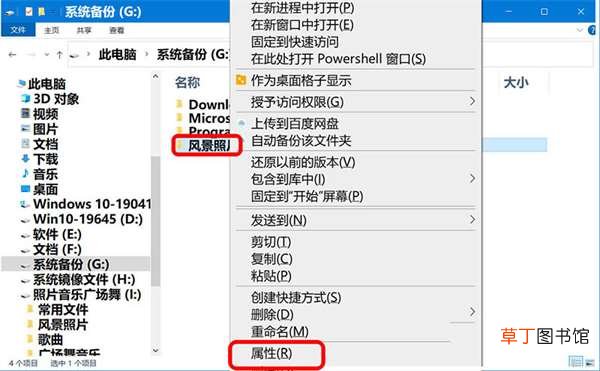
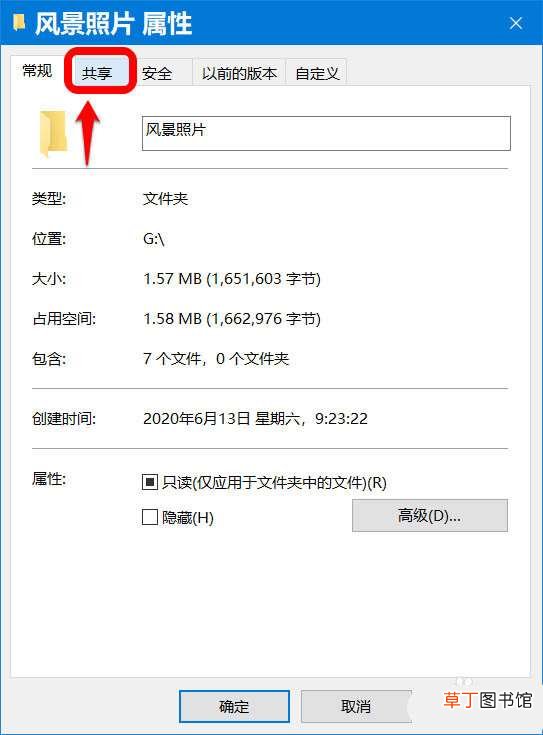
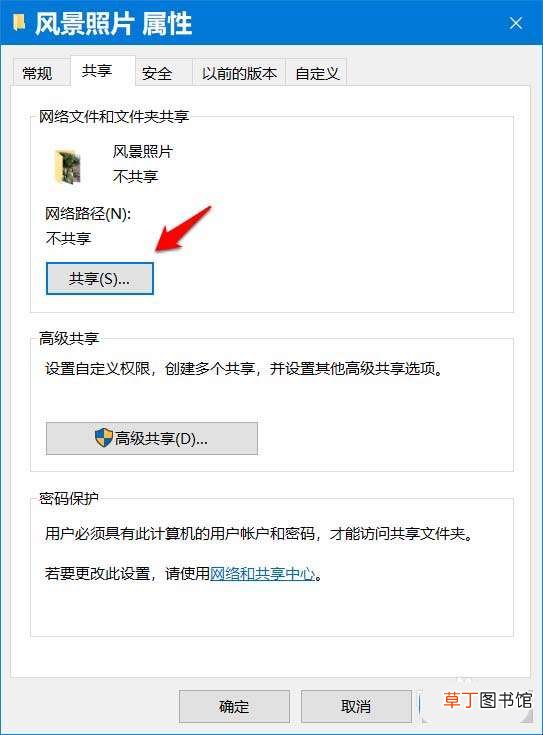
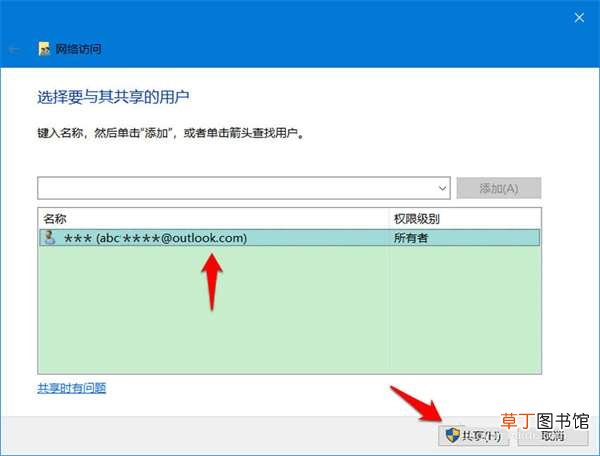
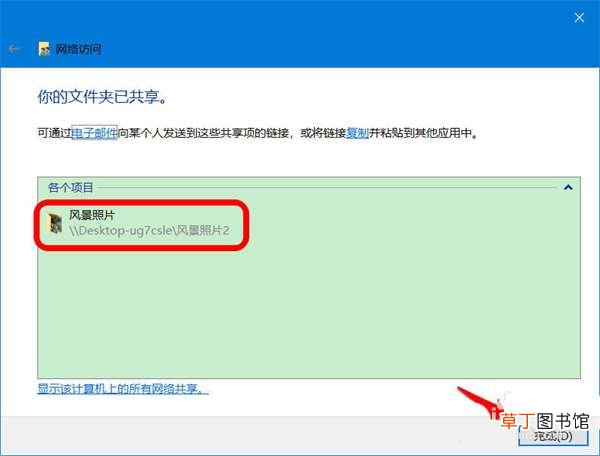
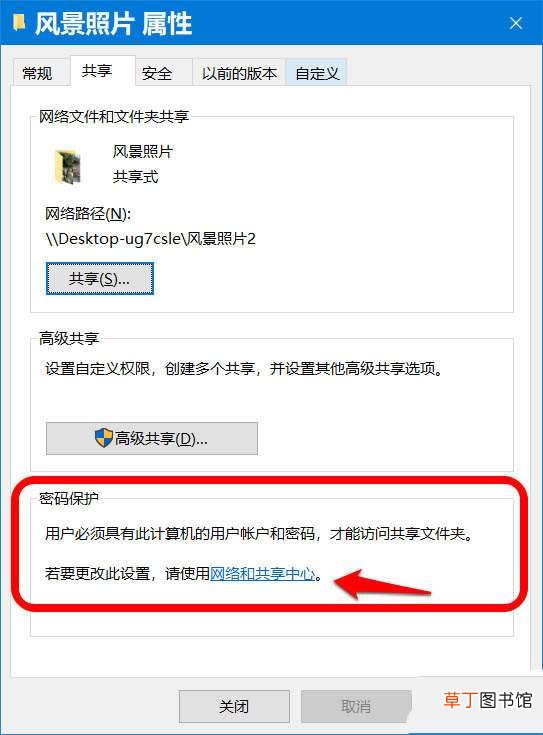
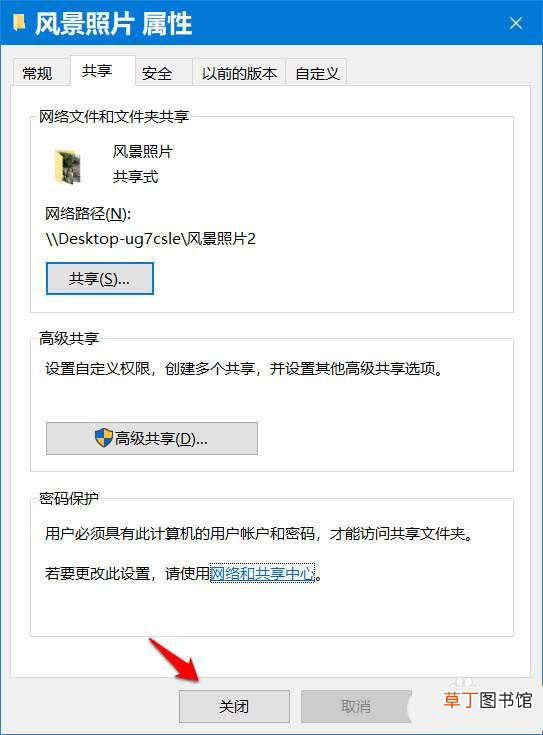
第一步:设置文件共享 。
右键点击需要共享的文件 - 属性;
【Win10密码保护共享操作方法 Win10如何开启密码保护共享】
文章插图
文章插图
文章插图
文章插图
文章插图
文章插图
文章插图
文章插图
文章插图
文章插图
文章插图
文章插图
文章插图
文章插图
- win10解除飞行模式按键灰色
- 文件共享怎么弄
- win10视频录制怎么关
- bios中无线网卡设置 win10无线网卡bios设置方法-
- asus自带软件有哪些 asuswin10自带软件-
- 怎么用u盘升级win10系统 怎么从u盘升级win10系统-
- win10开机如何使用密码登录 win10开机如何使用pe-
- win10点击有声音 怎么把win10点击声音-
- win10窗口分辨率很低 win10窗口画面分辨率低-
- 怎么找到steam的家庭共享