
mac双系统分区方案 Mac有必要磁盘分区吗
Mac有必要磁盘分区吗(mac双系统分区方案),博智网带你了解详细信息 。
Mac 不需要分区,macOS 的文件管理模式跟 Windows 不一样 , 也没有 C盘、D盘的概念 。近年的 Mac 都是 SSD(闪存)了 , 并且使用专为闪存设计的新文件管理系统 APFS(Apple File System) , 响应速度和安全性都有所增强 , 分区反而会增加 SSD 写入次数损耗 。但是 , Mac 安装 Windows 双系统肯定要分区的 , 因为两种系统需要的磁盘格式不一样 。
Mac 不用分区 , 但是可以给磁盘添加宗卷 。然而 , 即使是 Windows 也不见得一定得分区 。电脑磁盘分区是 Windows XP 机械硬盘时代留下的习惯 。包括微软自己也从 Windows 7 开始慢慢淡化分区的概念 , 现在好多预装 Windows 10 系统的新电脑也只有一个 C 盘 。
- 如果想用Time Machine备份所有数据的话 , 不分区会比较方便 。
- 如果自己备份或根本不想备份系统以外其他文档的话 , 分区会比较方便重装系统 。
- 用SSD的话 , 不分区可以减缓SSD的写入次数损耗 。
- 另外 , 如果要装BootCamp的话 , 必然需要分区 。不过Mac使用Lion或更高版本的情况下 , 由于Recovery分区的存在 , 最好不要自己给BootCamp分区…
- 前期准备:备份所有数据 , 确保硬盘上只有一个Lion系统的分区 , 准备一张Win 7安装盘(注1)
- 通过“BootCamp助理”分出Win 7的分区(注2) , 它会自动重启电脑(注3)开始安装Win 7 。
- 安装完Win 7后 , 按住Option键重启 , 选择进入Mac 。
- 打开“磁盘工具” , 选中Mac分区 , 点+号添加一个分区(注4) , 大小为你需要的文件共享分区的大小 , 格式为exFat 。
- 新分区创建完毕后 , 按住Alt键重启 , 选择Win 7安装盘 , 重新进入安装界面 。
- 点开始安装后 , 左下角有个“修复工具” , 然后选“修复启动” , 等待结束后完毕 。
- 现在你就拥有2个系统和1个文件共享分区了 。
注2:根据需要分配大小 , 我觉得32G即可 。
注3:必须通过它来安装 , 不然找不到新建的Win 7分区 。
注4:如果+号是禁用的话 , 我自己的解决方案是 , 把Mac系统盘克隆到其他硬盘 , 删掉Mac系统盘 , 然后重新创建它 , 再克隆回来 。这个流程略复杂 , 但我成功了 。
如果你要装的Mac系统是Snow Leopard , 则直接在Mac下用磁盘工具分出NTFS分区和数据共享分区即可 。安装Windows的时候 , 按住Alt键重启 , 选择Win 7安装盘 , 把Win 7安装到那个NTFS分区即可 。另外需要注意的是 , Snow Leopard要升级到至少10.6.5才支持exFat格式 。
比较好的解决方案如果是全新MAC可以直接分区做mac系统 。分区是关键 。
如果已经有mac系统 , 先用time machine 备份mac 。
然后分区 。
*关键:分区
我把mac分成四个区:
1、windows 10(在mac下分成fat格式的)
2、ntfs(windows10 data , fat格式)
3、ex-fat(windows+mac数据共享)
4、MAC OS(mac扩展日志式)
*mac os
分区完成后 , 如果有mac time machine , 直接恢复mac os到第四个分区 。
如果没有mac os , 直接装到第四个分区 。(不要问我如何装系统)
windows 10安装u盘
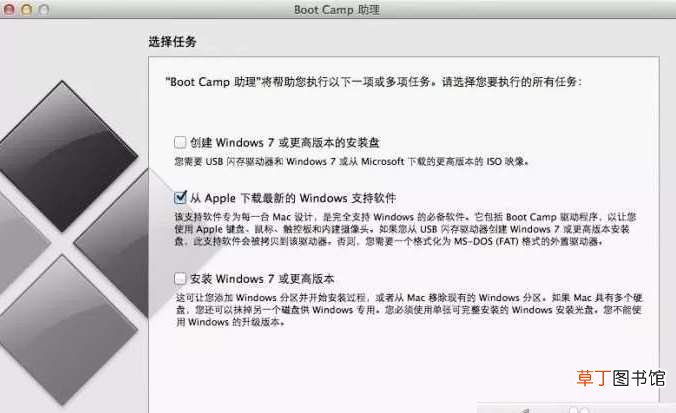
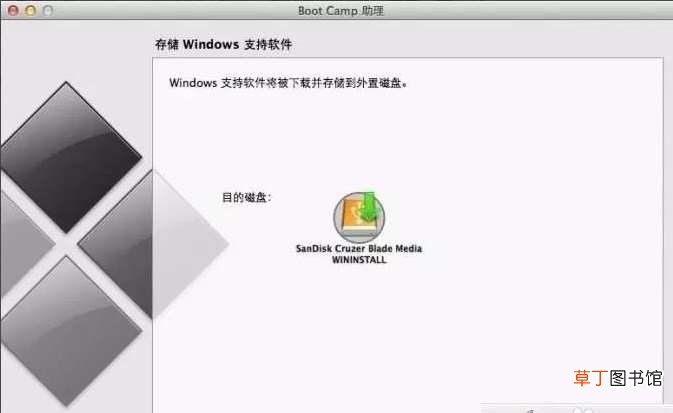
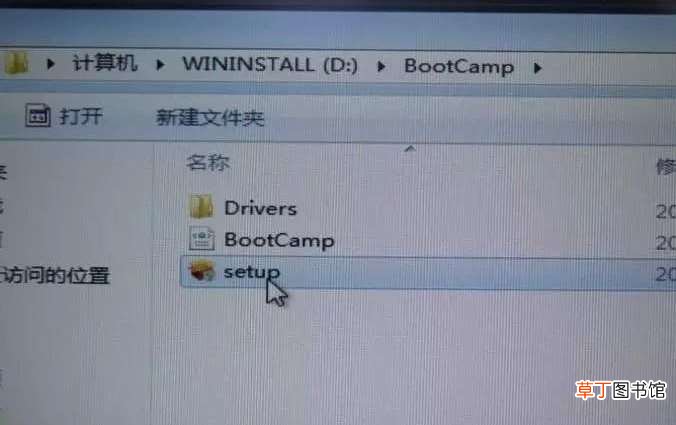
下载好的win10.iso复制到mac 桌面 , 启动boot camp , 制作windows安装盘 , 并下载相关软件 。默认前两个复选框选中 , 且无法更改 。因为分区不是boot camp做的 。
文章插图
文章插图
文章插图
文章插图
- 陌上人如玉公子世无双是什么意思
- 陌上颜如玉公子世无双的意思
- 云南省瑞丽市疫情防控 双重压力之下的瑞丽
- 双城记名言! 双城记最经典的十句话
- 小区人脸识别门禁系统安全吗
- xp怎么升级到win7 一键升级XP系统到win7系统的方法
- 迷彩双肩包怎么背
- 华为mate20支持双电信卡吗
- 全空气系统空调机组如何选型
- 三国杀牌怎么玩 双人 三国杀牌双人怎么玩