
网络连接后显示不可上网怎么办 电脑显示未识别的网络是怎么回事
【网络连接后显示不可上网怎么办 电脑显示未识别的网络是怎么回事】在互联网时代,谁都离不开网络 。电脑在连接网络时,如果出现未识别网络标识又无法上网 。该如何是好呢?不用着急,按照下面几个步骤就可以解决了 。
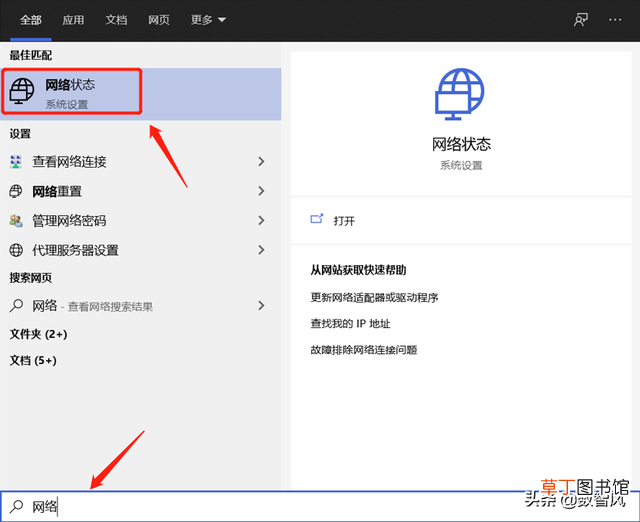
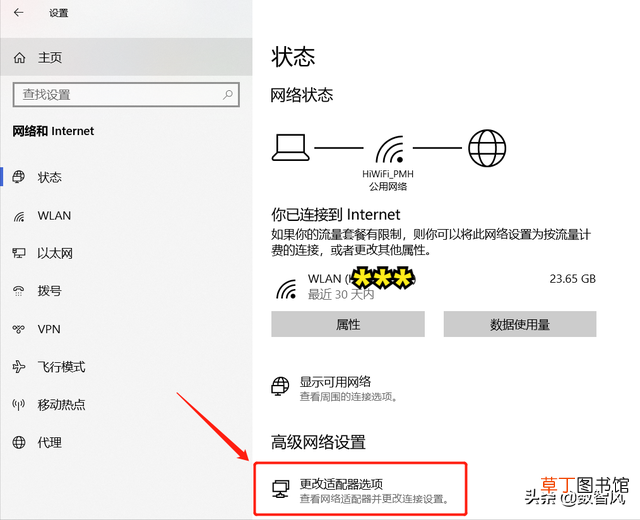
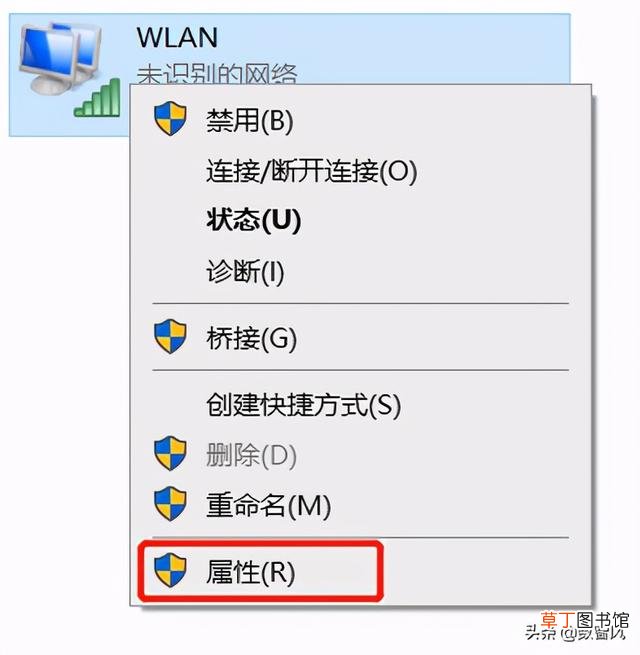
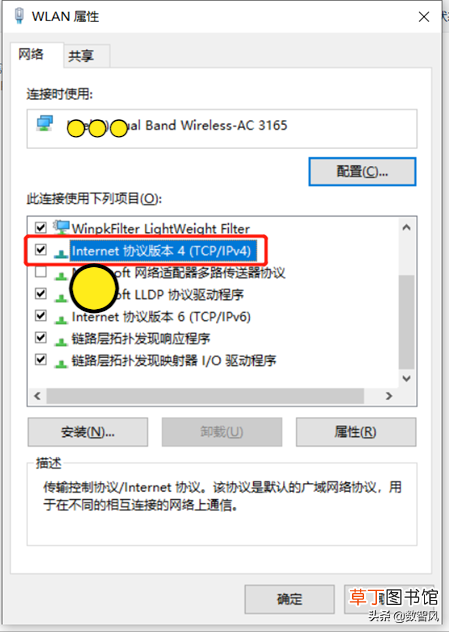
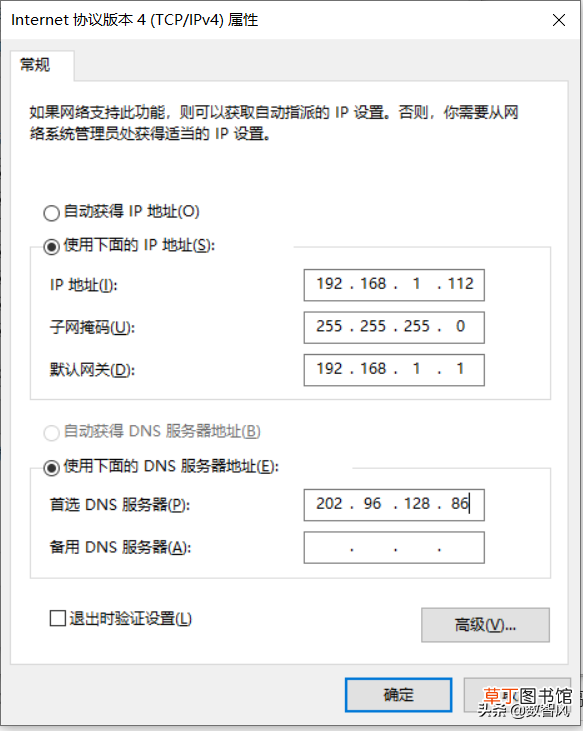
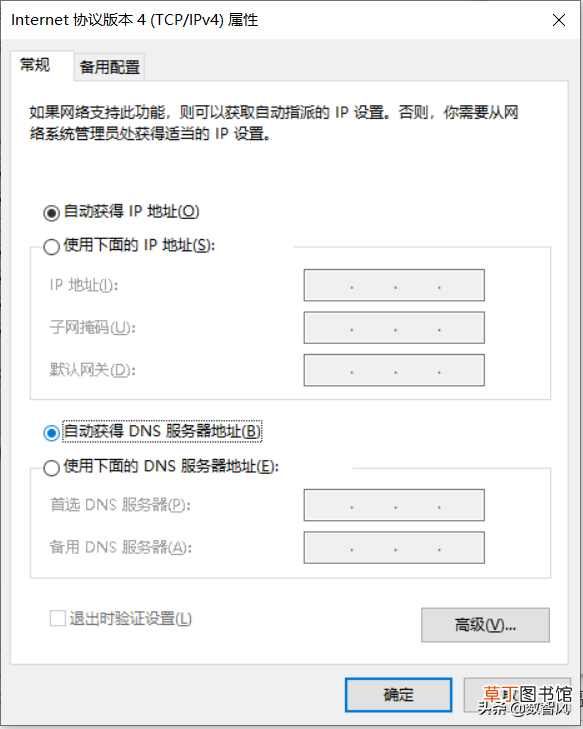
1、网卡配置修正①、点击win任务栏中的搜索图标,然后在搜索框中输入“网络” 。系统会自动匹配“网络状态”应用,敲回车启动应用 。
文章插图
文章插图
文章插图
文章插图
文章插图
文章插图
文章插图
文章插图
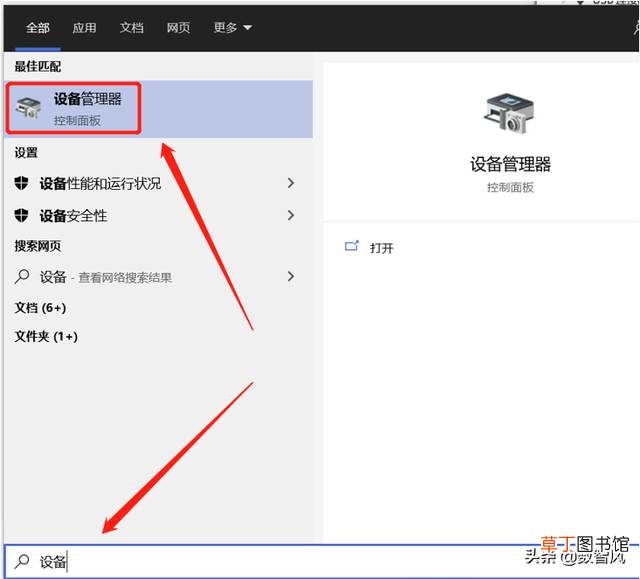
文章插图
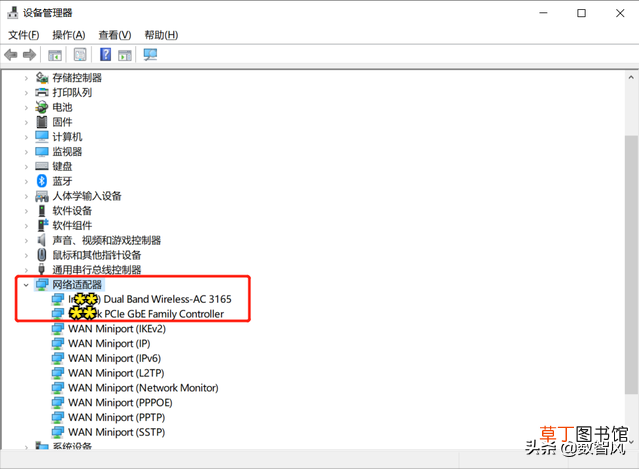
文章插图
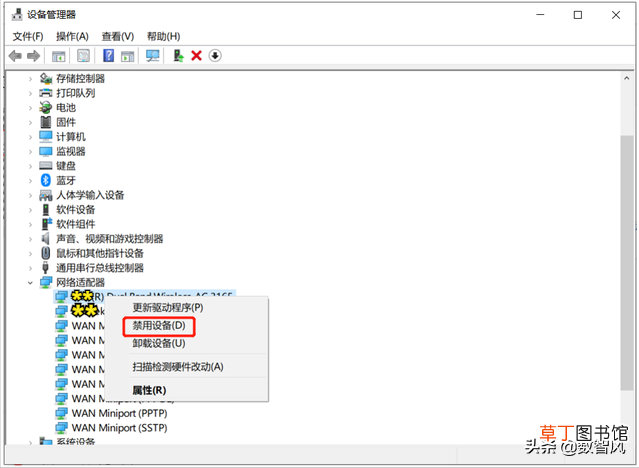
文章插图
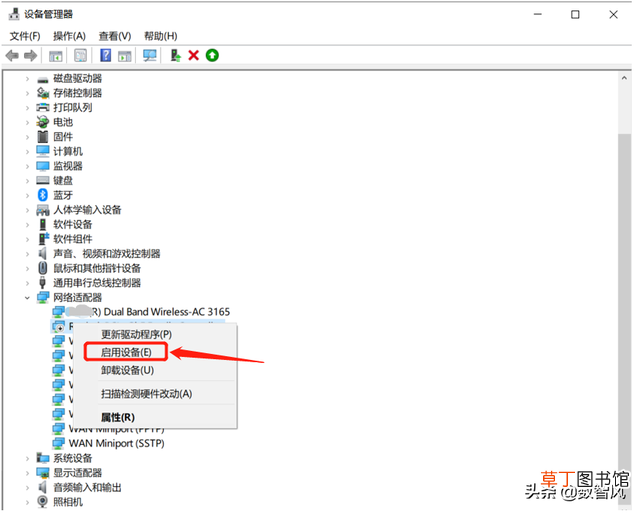
文章插图
文章插图
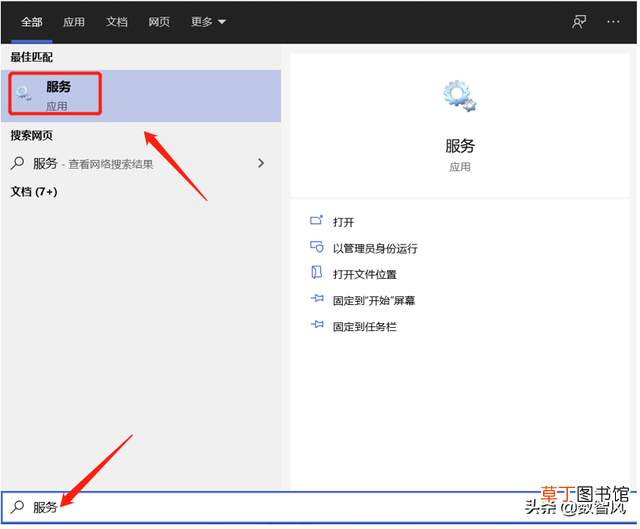
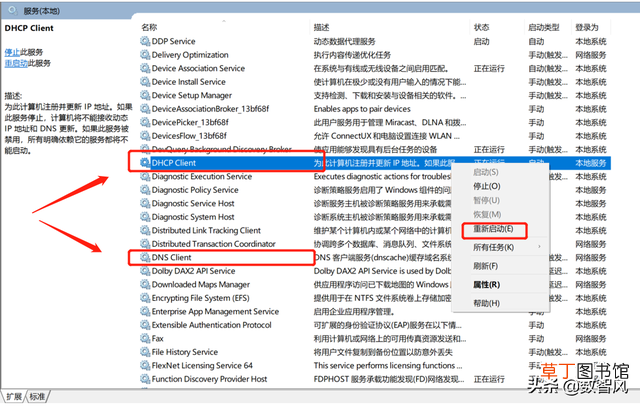
总结系统出现未识别的网络,通常都可以通过以上三个步骤来解决 。如果还是没有解决,还可以采用置换法来排查是在哪一个节点出问题了,或者找计算机专业人士帮忙诊断 。
- 十年前十岁十年后多少岁
- emmm表情包什么意思
- 表示特别后悔的个性签名 后悔的个性签名
- 身体磨砂膏用在沐浴露前还是沐浴露后
- lg空调售后服务电话 LG空调24小时全国维修电话
- 拔罐后的注意事项 拔罐后要注意什么?
- 南宋悍后李凤娘生平简介 南宋悍后李凤娘
- 君子兰砍头后多久发芽
- 201314代表什么意思
- 华为nova3e怎么关闭后台程序 华为nova3开发者模式怎么关闭