
ps两张图片边缘淡化 ps两张图片边缘融合
当我们打开一张图像时发现由于受周围的环境或拍摄影响,打开后总是觉得不满意 。本来很好的效果却因为一些其他原因,影响了美观 。下面我们来学习下Photoshop如何去除污点,非常的简单实用 。
我打开PS软件,然后在文件菜单打开选择电脑内的一张需要修复的照片进行打开,我电脑上的照片都是网络上下载的,在上传前都是经过修复后的,所以没有瑕疵,我人为的通过画笔工具在打开 的图像上点几个黑点和黑线,然后讲解如何进行局部瑕疵修复,打开图像如下:
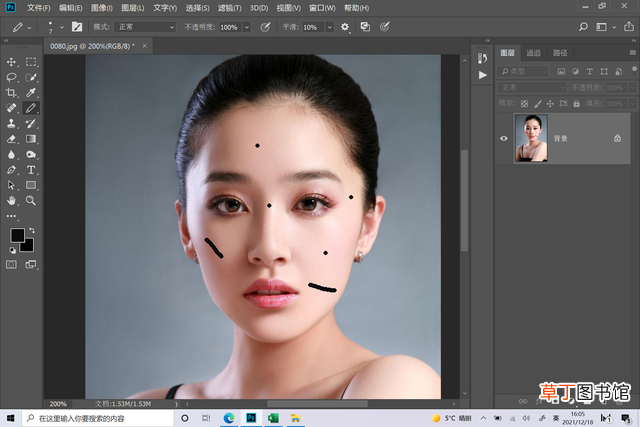
文章插图
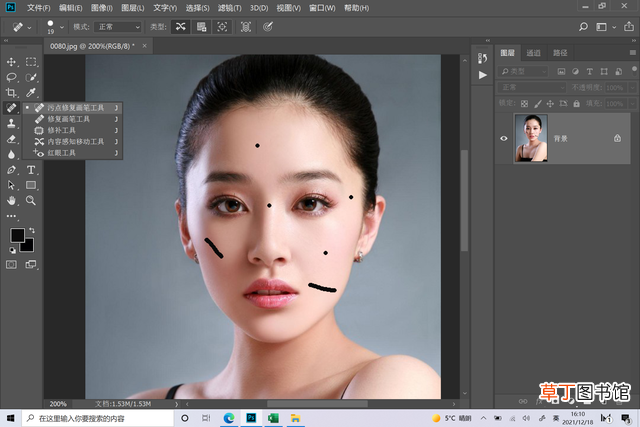
文章插图
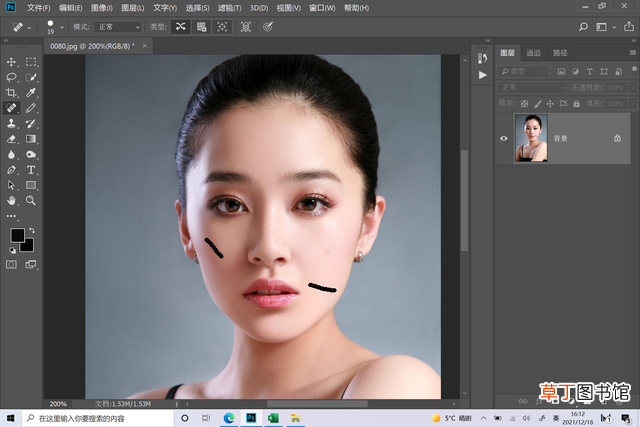
文章插图
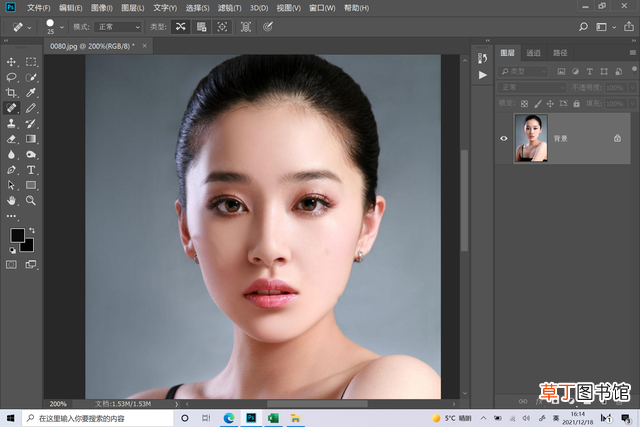
文章插图
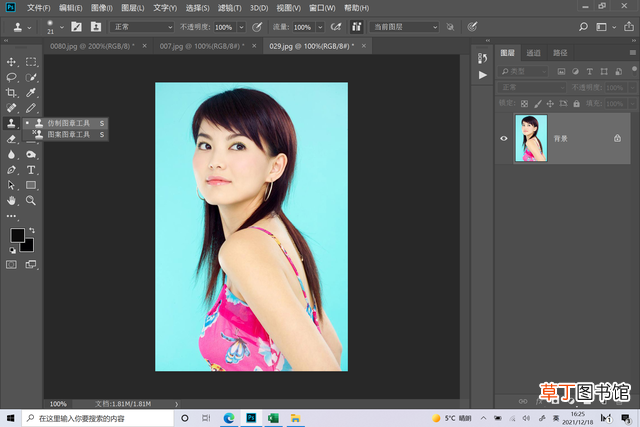
文章插图
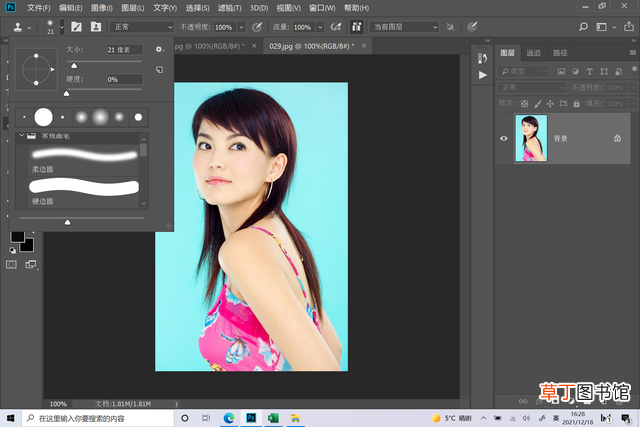
文章插图
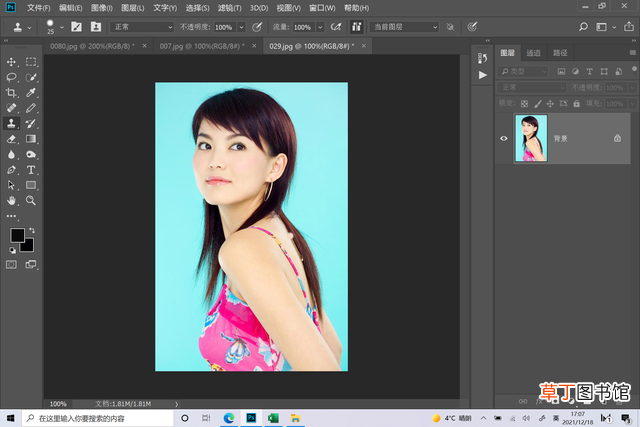
文章插图
文章插图
修复后效果
以上就是今天 的讲的局部瑕疵修复,方法非常简单也非常使用 。
喜欢的收藏点赞+转发哦!!!
【ps两张图片边缘淡化 ps两张图片边缘融合】按住点赞不松手可帮助极速推荐,让更多朋友看到哦
- cdr裁剪图片要怎么操作
- cdr插入图片应该怎么操作
- 手机能ps图片吗
- 竹笋的种类图片及名称
- 微信发不了图片怎么回事
- 瓦氏夫人简介
- 有哪些图片处理软件
- 如何在微信图片里加日期
- 10块钱图片背面是哪里
- 微信朋友圈上面的图片怎么设置