
怎么用Word制作桌签
桌签是常放在桌面上的一种标识牌,其作用是用于展现或提示某种信息 。对于一些简单的桌签可以通过word制作 。那么,怎么用word制作桌签呢?

文章插图
文章插图
怎么用Word制作桌签
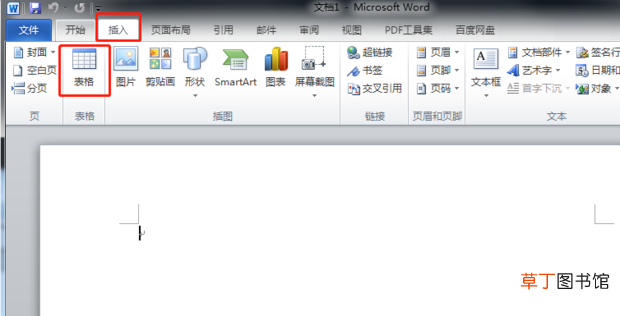
1、打开word文档,点击并展开【插入】中的【表格】 。
文章插图
文章插图
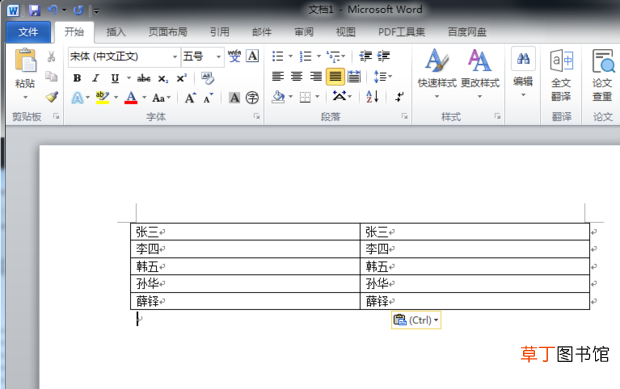
2、选择5行2列的表格,并在表格的两列中输入相同内容 。
文章插图
文章插图
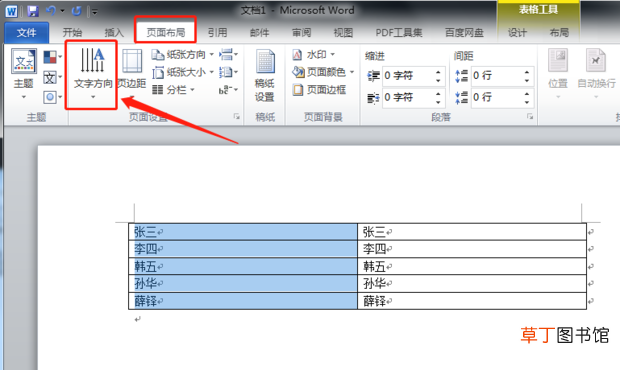
3、选中第一列数据,点击展开【页面布局】中的【文字方向】 。
【怎么用Word制作桌签】
文章插图
文章插图
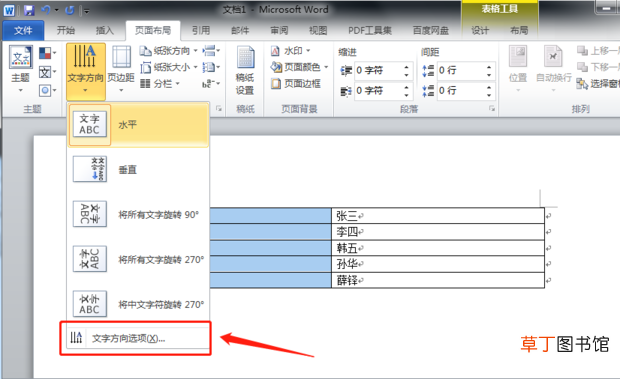
4、在弹出的窗口选择【文字方向选项】 。
文章插图
文章插图
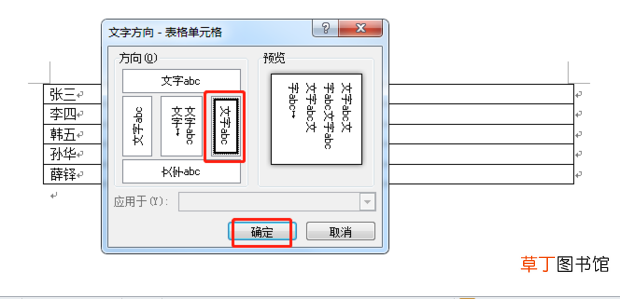
5、在弹出的窗口中选择左侧文字方向,点击【确定】 。

文章插图
文章插图
6、同理,选中第二列数据,以同样的方式,打开文字方向界面,选择右侧文字方向,点击【确定】 。
文章插图
文章插图
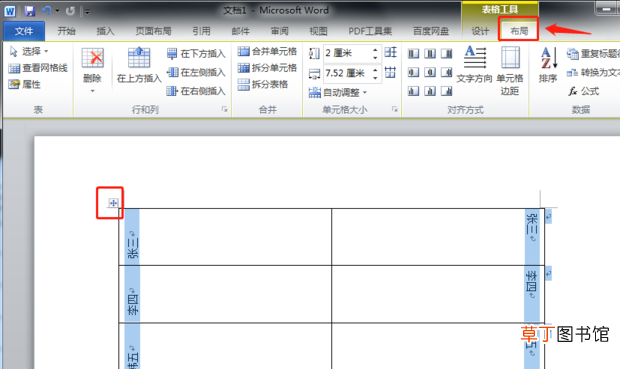
7、点击表格左上方的十字箭头选中整个表格,点击【布局】 。
文章插图
文章插图
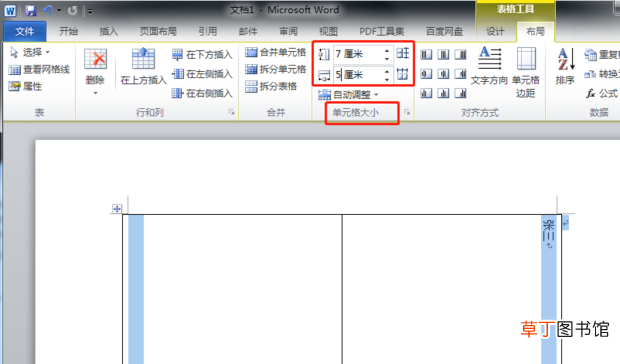
8、在【单元格大小】中输入高度为7厘米和5厘米(可以根据自己的实际需要来设置大小) 。
文章插图
文章插图
9、将【布局】中的【对齐方式】选择为【中部居中】 。

文章插图
文章插图
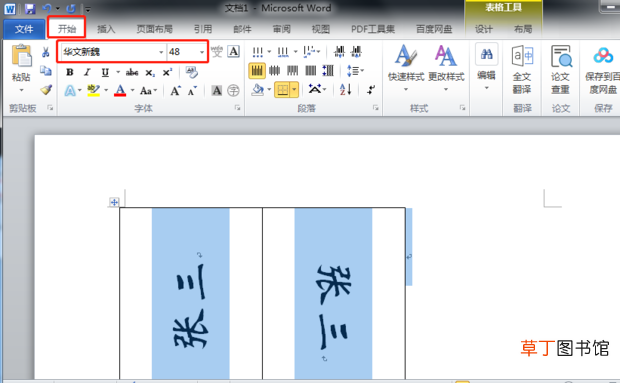
10、在【开始】中徐选择合适的字体和字号,之后打印裁剪即可 。
文章插图
文章插图
- 腊猪尾巴怎样做好吃
- 红豆米饭怎么做
- 小天才电话手表微聊怎么删除
- 河蚌煮粥该怎么做
- ps金属光泽要怎么做
- 1到12级风用那些现象表_示
- 防晒喷雾喷在丝袜上有用吗
- 辣椒酱的制作方法及配料
- 监控不显示画面怎么办
- 手机64g内存够用吗