
怎么在word画正方形正圆等几何图形
Word时常用的办公编辑软件,今天一起来看一下怎么在word画正方形正圆等几何图形吧 。

文章插图
文章插图
怎么在word画正方形正圆等几何图形
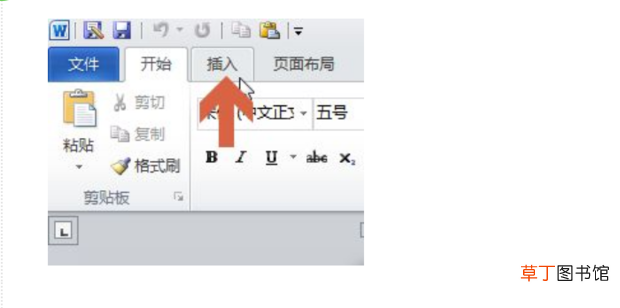
1、打开word文档,选择菜单,找到“插入”选项并点击 。
文章插图
文章插图
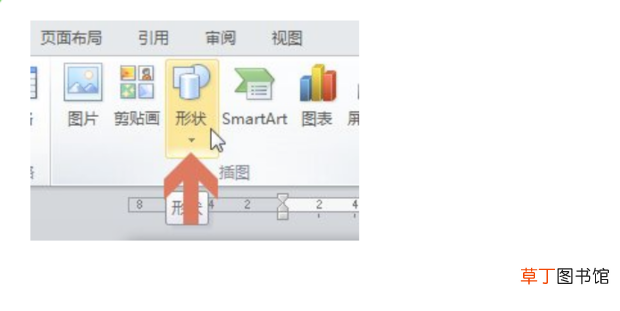
2、点击形状选项 。
文章插图
文章插图
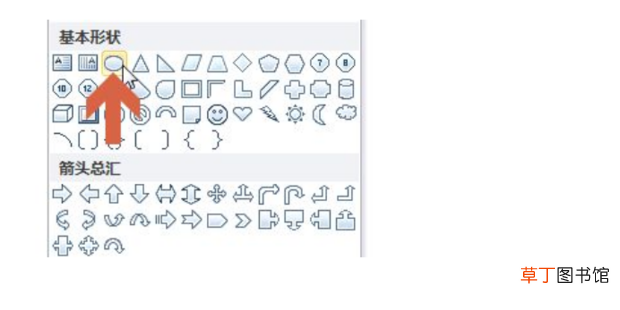
3、会出现简单的几何小图形,选择自己需要的图像在文档里画图即可 。这里以圆形为例 。
文章插图
文章插图
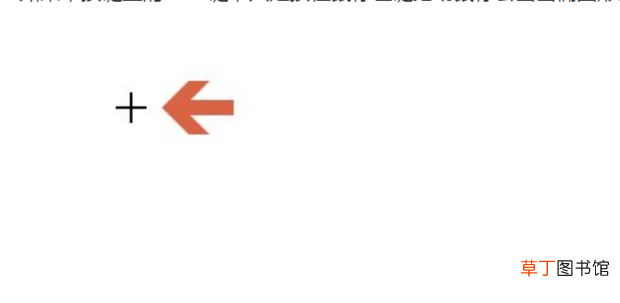
4、点击圆形后,鼠标指针会变成十字形状 。按住键盘的Shift键和鼠标左键不放,拖动鼠标正圆形就画好了 。如果不按键盘的Shift键,只是按住鼠标左键拖动鼠标会画出椭圆形 。
文章插图
文章插图
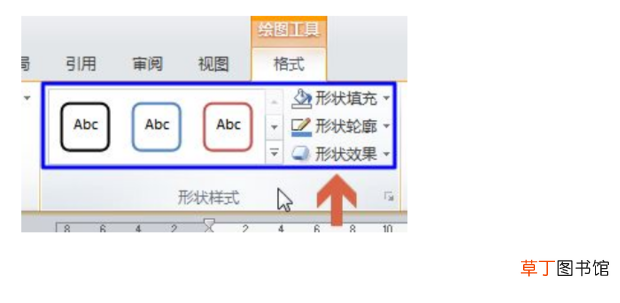
5、点击“绘图工具”,选择“格式”选项卡中可以调整图形的轮廓和填充颜色 。
文章插图
文章插图
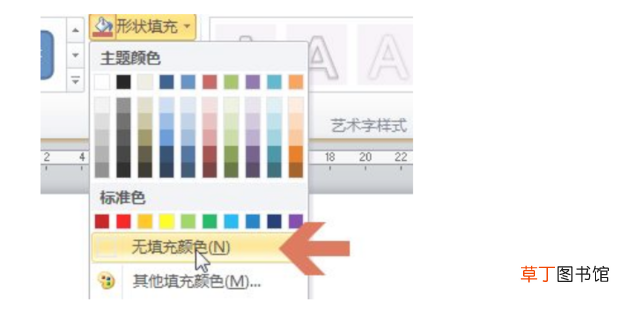
6、如图所示,画出一个黑色边框的空心圆 。将“形状填充”设置为“无填充颜色” 。
文章插图
文章插图
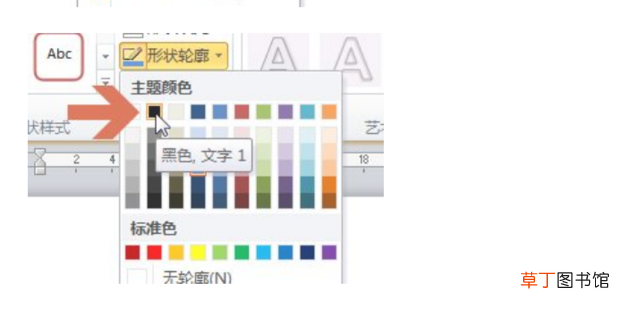
7、形状轮廓设置为“黑色” 。
文章插图
文章插图
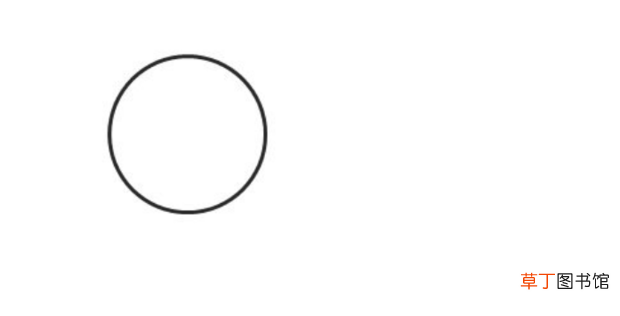
8、如图所示正圆就画好了,根据以上步骤选择想要的几何图形进行操作就可以了 。
【怎么在word画正方形正圆等几何图形】
文章插图
文章插图
- 红豆米饭怎么做
- 小天才电话手表微聊怎么删除
- 河蚌煮粥该怎么做
- ps金属光泽要怎么做
- 防晒喷雾喷在丝袜上有用吗
- 监控不显示画面怎么办
- 苹果13桌面小组件照片怎么设置
- 苹果相机声音怎么开
- 哈罗单车没付款怎么办
- 抖音限流怎么看的出来