
电脑总是弹出广告怎么办
现在电脑是大家办公生活必不可少的办公工具,随时随地都可以拿出来使用,非常的方便,也大大提高工作效率 。大家每天在使用电脑的时候会遇到自动弹出一些广告弹窗,有的时候用杀毒软件也阻止不了,这该怎么办呢?今天就给大家分享一下电脑总是弹出广告的解决方法 。
文章插图
文章插图
电脑总是弹出广告怎么办
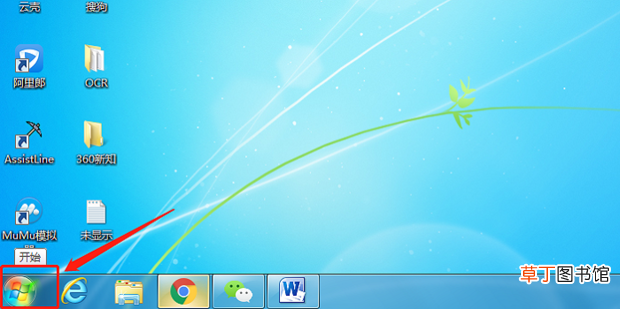
1、打开电脑点击桌面左下角的【开始】按钮 。
【电脑总是弹出广告怎么办】
文章插图
文章插图
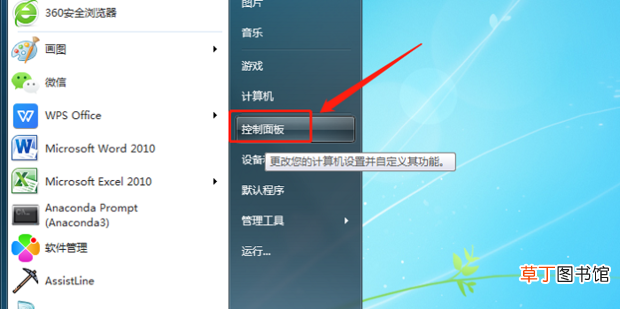
2、在弹出的菜单项中选择点击【控制面板】一项 。
文章插图
文章插图
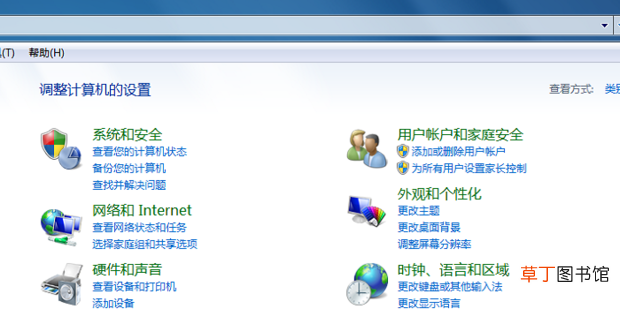
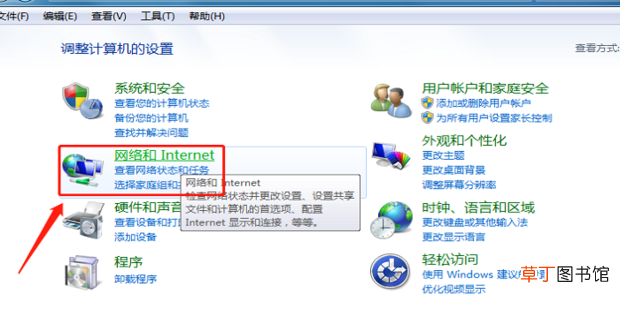
3、在打开的控制面板中选择点击【网络和Internet】 。
文章插图
文章插图
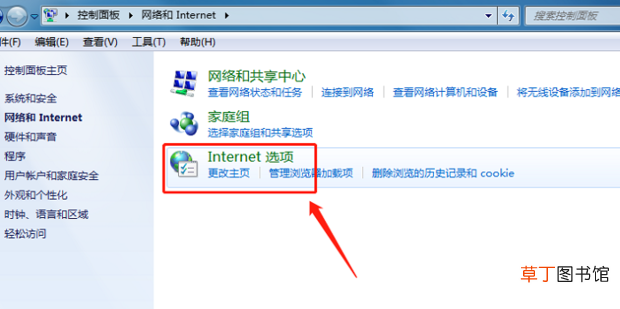
4、选择点击【Internet选项】一栏 。
文章插图
文章插图
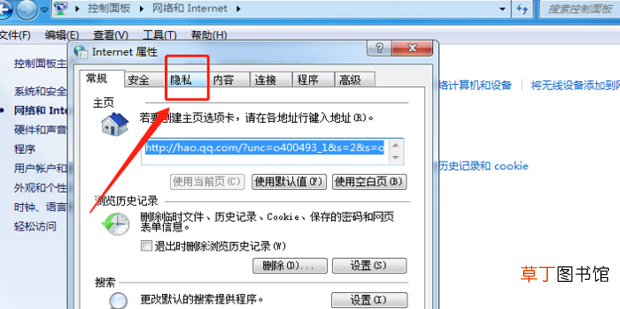
5、在打开的Internet属性页面选择点击【隐私】窗口 。
文章插图
文章插图
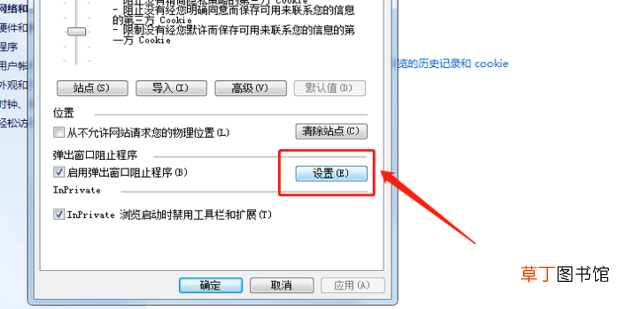
6、在弹出窗口阻止程序一栏点击下方的【设置】 。
文章插图
文章插图
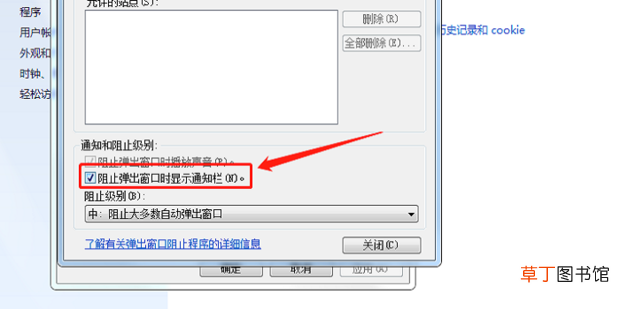
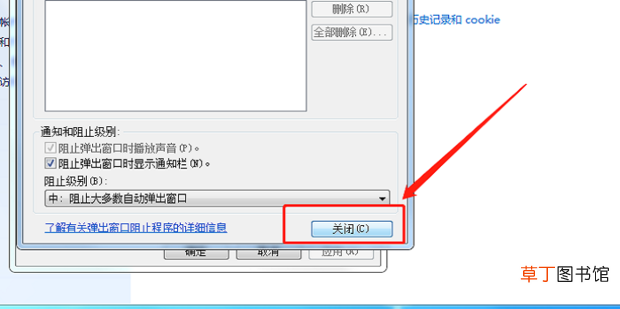
7、在页面中点击并勾选【阻止弹出窗口时显示通知栏】一项 。
文章插图
文章插图
8、勾选后点击【关闭】 。
文章插图
文章插图
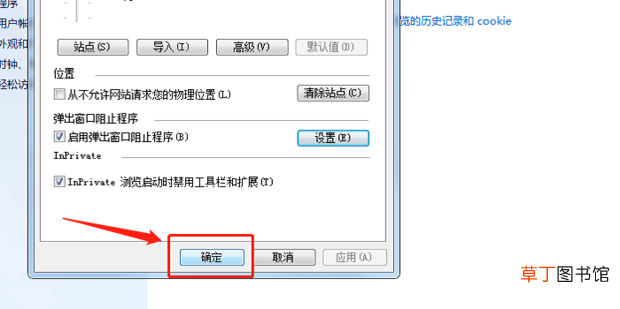
9、再返回点击隐私窗口的【确定】就设置完成了,这样就可以拦截电脑上的弹窗广告了 。
文章插图
文章插图
- 电脑电源品牌哪个好
- 电脑如何调节亮度 笔记本亮度调节的方法
- 电脑经常死机是什么原因 电脑为什么老是死机
- 手机怎么设置允许弹出窗口
- 明日方舟怎么在电脑上玩 明日方舟如何在电脑上玩
- 关机速度慢 电脑关机慢?
- 电脑6种快速截图的方法 电脑截图的快捷键是什么
- 电脑主页图标没有了怎么办
- 电脑128g够用吗
- 电脑忘记开机密码怎么办