
怎么利用ps修改图片的背景
怎么使用PS软件修改图片的背景呢?今天就教大家怎么使用PS软件修改图片的背景吧!

文章插图
文章插图
怎么利用ps修改图片的背景
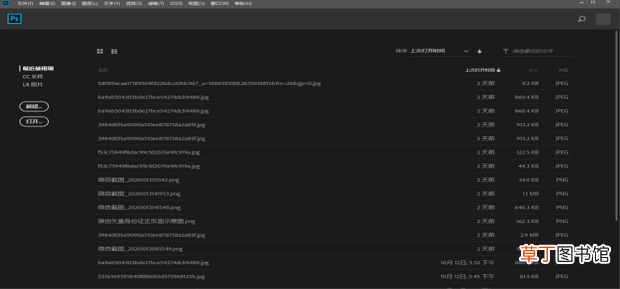
1、打开PS软件 。
文章插图
文章插图
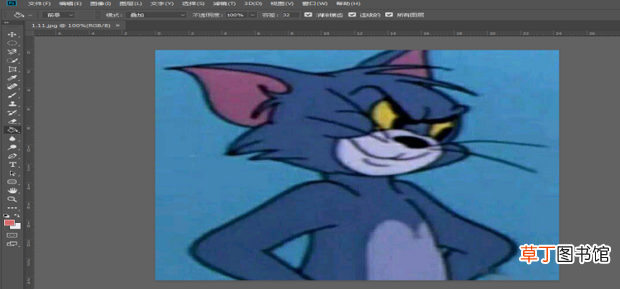
2、将图片插入到PS软件当中 。
文章插图
文章插图
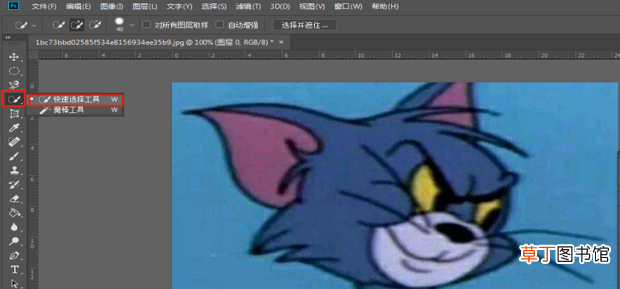
3、点击工具栏左侧的选择工具 , 点击快速选择工具 。
文章插图
文章插图
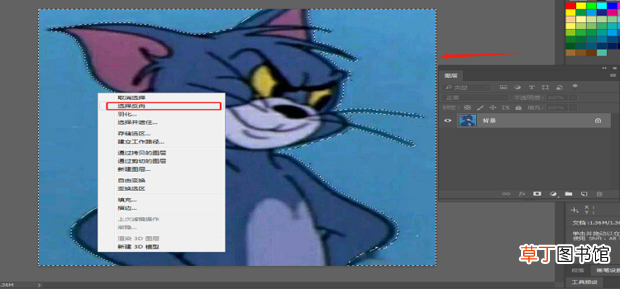
4、把图像人物描边选上 , 出现虚线右键点击图像 , 选择反向点击 。
文章插图
文章插图
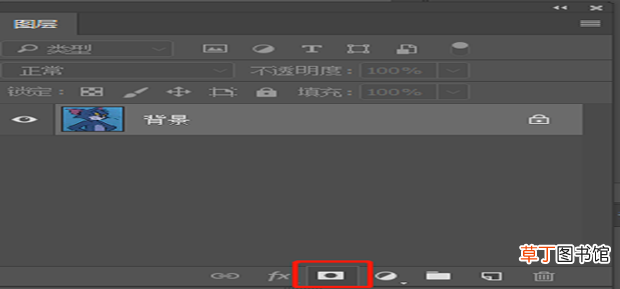
5、在图层快捷栏上选择蒙版工具 。
文章插图
文章插图
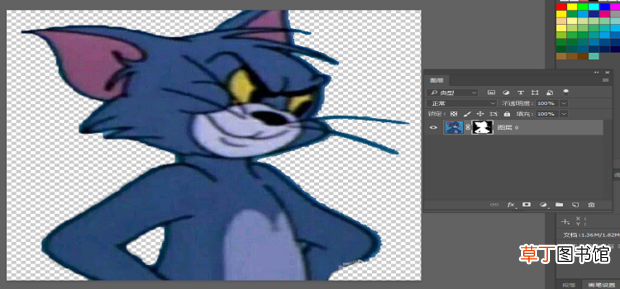
6、如图 , 图片的背景就被去除成为透明的了 。
文章插图
文章插图
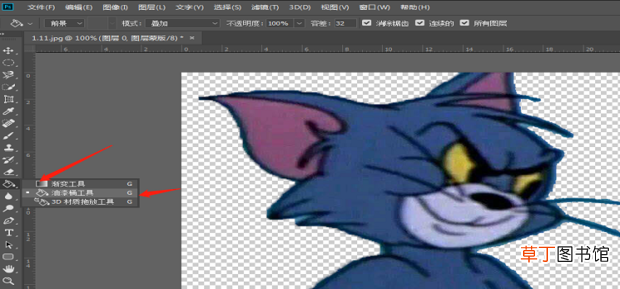
7、点击左侧的油漆桶工具 。
文章插图
文章插图
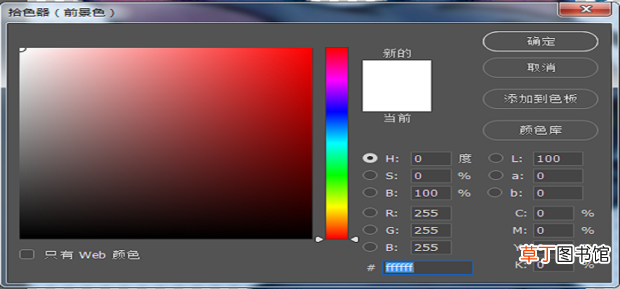
8、在拾色板上选择颜色 。
文章插图
文章插图
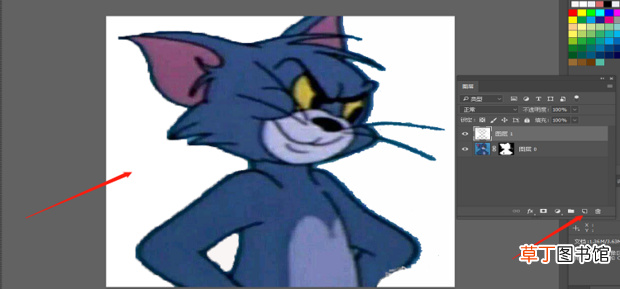
9、点击图层上的新建图层快捷按钮 , 把油漆桶在图像背景上点击即可看到 , 变为白色了 , 图片背景更换完成 。
文章插图
文章插图
【怎么利用ps修改图片的背景】
- 红豆米饭怎么做
- 小天才电话手表微聊怎么删除
- 河蚌煮粥该怎么做
- ps金属光泽要怎么做
- 监控不显示画面怎么办
- 苹果13桌面小组件照片怎么设置
- 苹果相机声音怎么开
- 哈罗单车没付款怎么办
- 抖音限流怎么看的出来
- cdr中要怎么进行居中对齐