
怎样用PS批量操作处理图片
在使用PS软件的过程当中怎么批量处理图片呢?今天就教大家怎么在PS软件中批量处理图片 。
文章插图
文章插图
方法
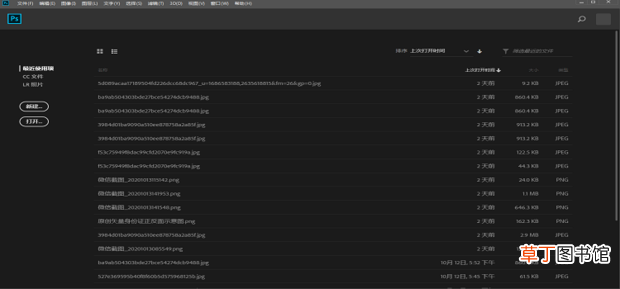
1、打开PS软件 。
文章插图
文章插图
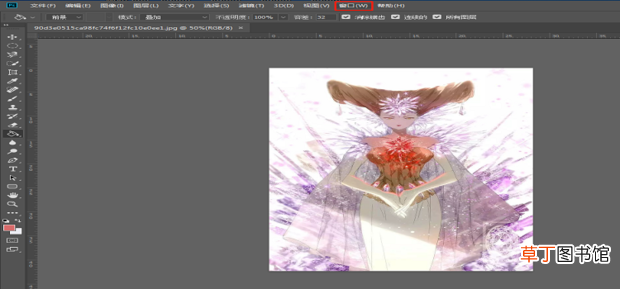
2、打开一张图片,点击上方的窗口 。
文章插图
文章插图
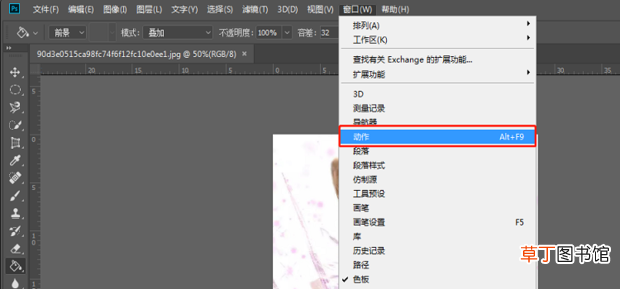
3、点击窗口下拉选择动作,或者ALT+F9快捷键直接操作 。
文章插图
文章插图
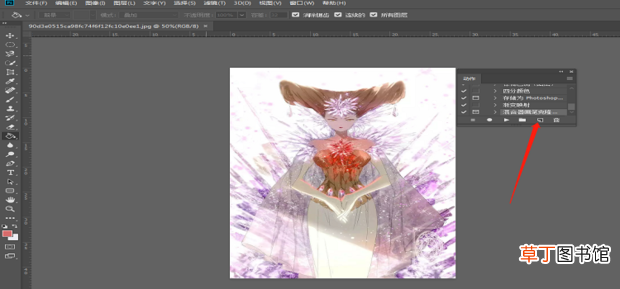
4、点击动作窗口上的新建动作 。
文章插图
文章插图
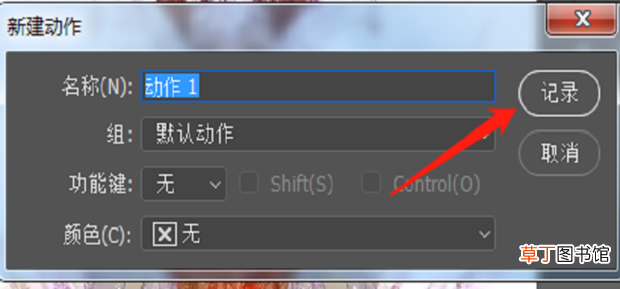
5、点击记录 。
文章插图
文章插图
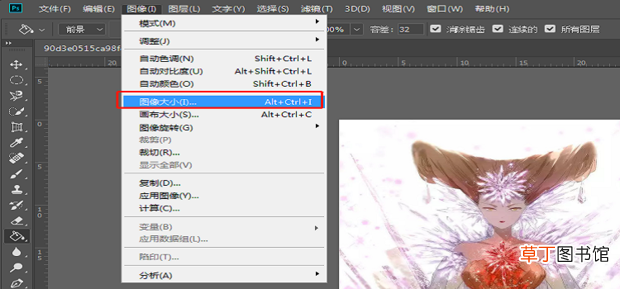
6、点击图像,下拉到图像大小点击 。
文章插图
文章插图
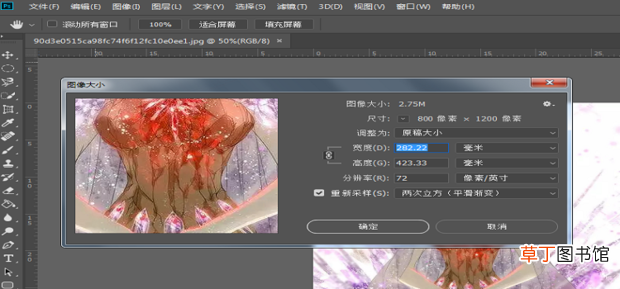
7、设置图像的大小点击确定 。
文章插图
文章插图
8、点击红色指标处的按钮 。
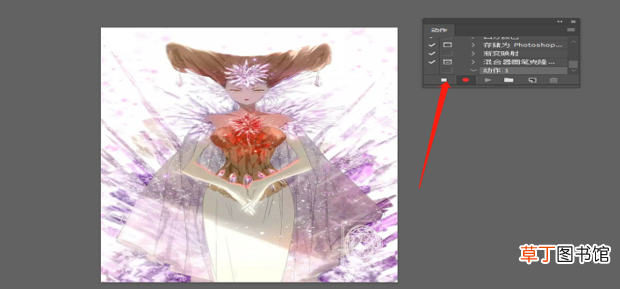
文章插图
文章插图
9、点击文件,下拉到自动,选择批量处理 。
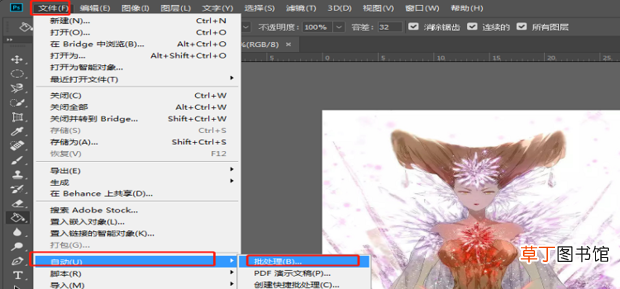
文章插图
文章插图
10、在弹出的窗口中选择源文件,选择一下目标文件点击确定 。
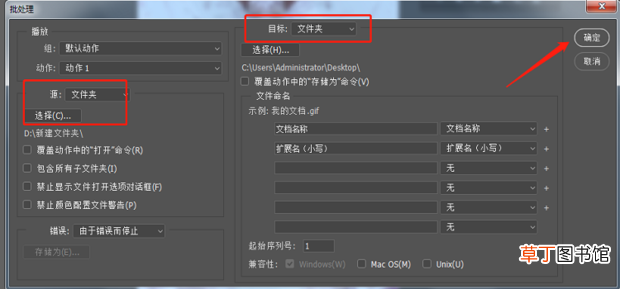
文章插图
文章插图
11、在弹出的选项中设置图像的格式,品质,设置完点击确定即可 。
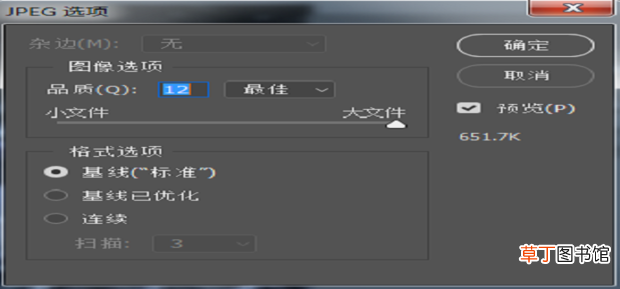
文章插图
文章插图
【怎样用PS批量操作处理图片】
- 腊猪尾巴怎样做好吃
- 1到12级风用那些现象表_示
- 防晒喷雾喷在丝袜上有用吗
- 辣椒酱的制作方法及配料
- 手机64g内存够用吗
- 12306的积分有什么用
- iphone11pro max用的是什么基带
- 苹果8plus与x哪个实用呢
- 欢乐斗地主怎么切换账号 欢乐斗地主怎样切换游戏账号
- 欢乐斗地主福卡怎么用 欢乐斗地主福卡如何用