
怎样制作红头文件中的红线
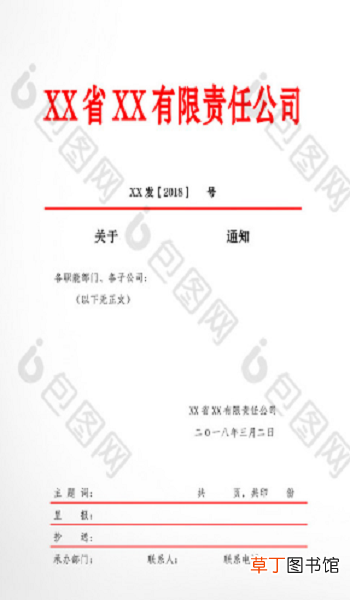
日常办公中经常会使用到红头文件 , 今天就简单介绍一下怎样制作红头文件中的红线 。
文章插图
文章插图
怎样制作红头文件中的红线
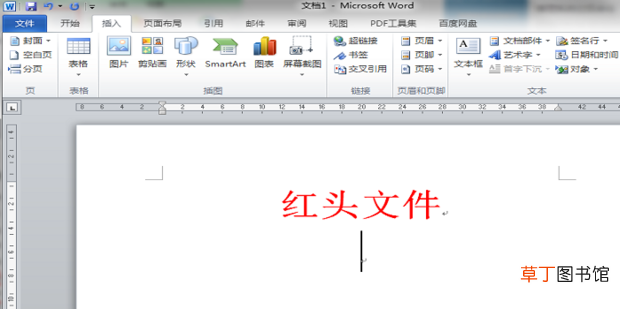
1、打开word文档 。
文章插图
文章插图
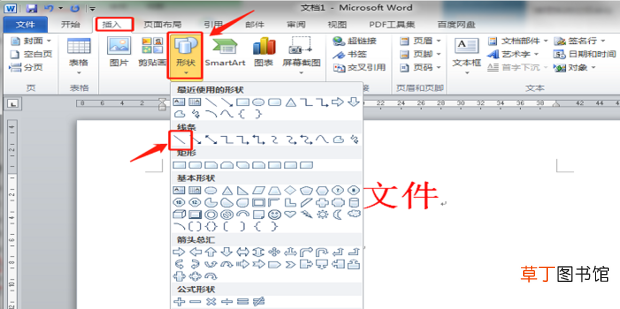
2、点击菜单栏【插入】中【形状】的线条 。
文章插图
文章插图
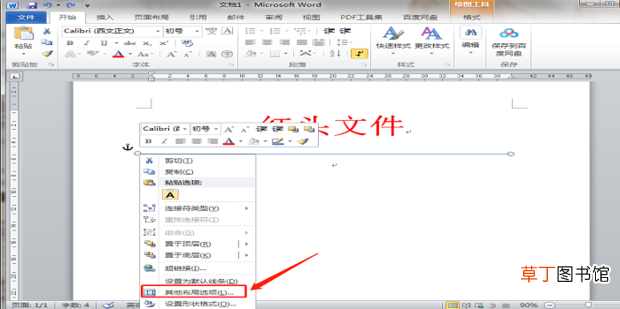
3、选中画出的线条 , 鼠标右击 , 选择【其他布局选项】 。
文章插图
文章插图
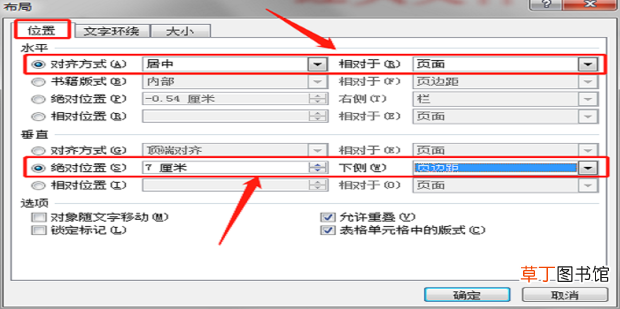
4、在【位置】中将【水平】的【对齐方式】相对于页面设为【居中】;将【垂直】的【绝对位置】设为【7厘米】 , 【下侧】设为【页边距】 。
【怎样制作红头文件中的红线】
文章插图
文章插图
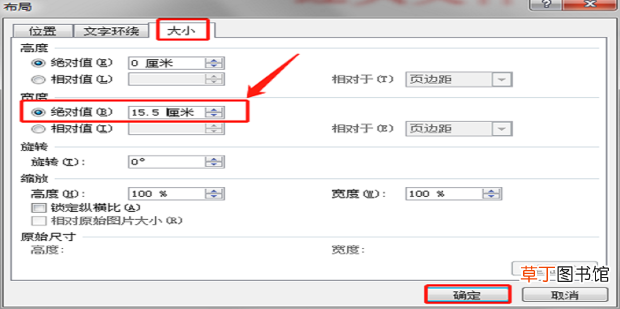
5、在【大小】里 , 将【宽度】的绝对值设置为【15.5厘米】 , 点击【确定】 。
文章插图
文章插图
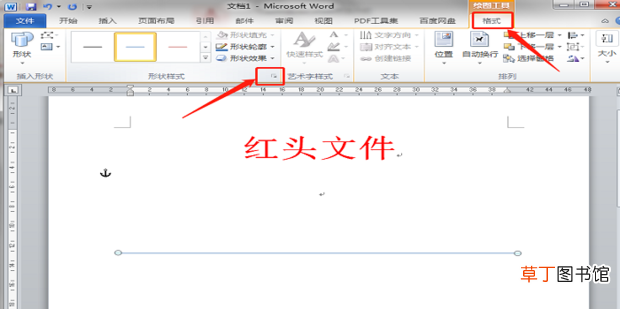
6、点击【格式】中【形式样式】右下角的图标 。
文章插图
文章插图
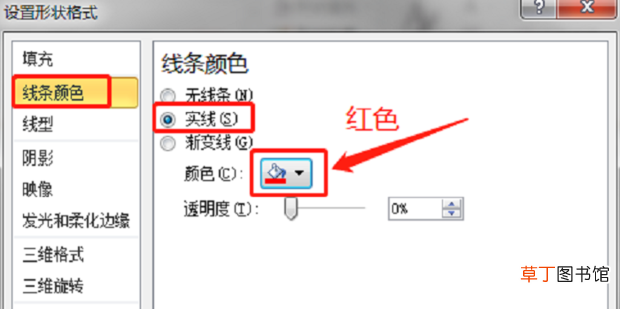
7、在【线条颜色】中勾选【实线】 , 颜色设为【红色】 。
文章插图
文章插图
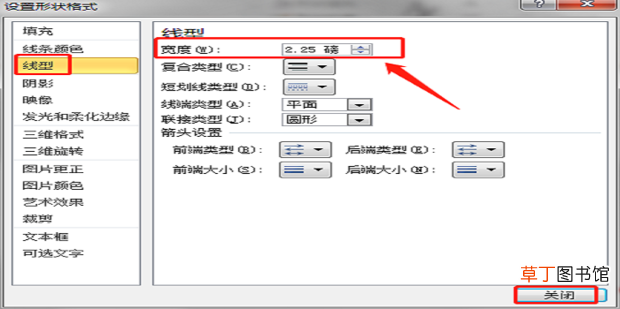
8、在【线型】中将【宽度】设为【2.25磅】 。
文章插图
文章插图
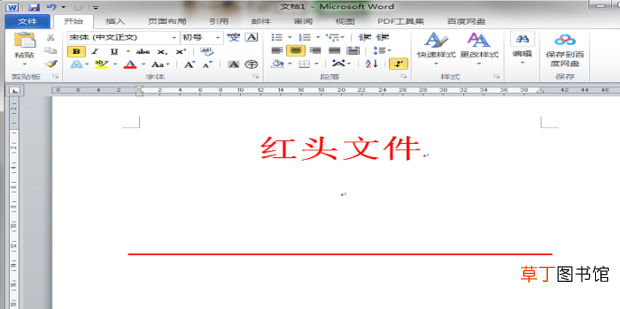
9、效果如图所示 。
文章插图
文章插图
- 腊猪尾巴怎样做好吃
- 辣椒酱的制作方法及配料
- 如何制作大枣年糕
- 欢乐斗地主怎么切换账号 欢乐斗地主怎样切换游戏账号
- 比特犬怎样养不凶
- cdr文件怎样填充
- 蒸肉糕窍门
- 包子馅的做法窍门
- 怎样用肉和萝卜炸肉丸
- cdr文件要怎样导出jpg