
稻壳阅读器怎么打开XDF格式文件
大家每天都在使用电脑办公,需要下载和保存的文件都很多,格式也很多,有时下载的文件可能是XDF格式的,这时就可以用稻壳阅读器打开,今天就给大家分享一下稻壳阅读器怎么打开XDF格式文件 。

文章插图
文章插图
稻壳阅读器怎么打开XDF格式文件
1、打开电脑桌面上的稻壳阅读器 。

文章插图
文章插图
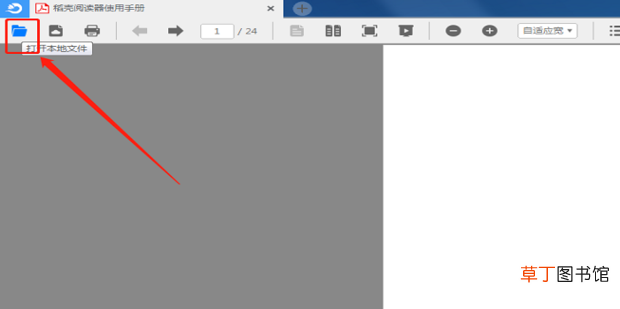
2、点击页面左上角的【文件】指令 。
文章插图
文章插图
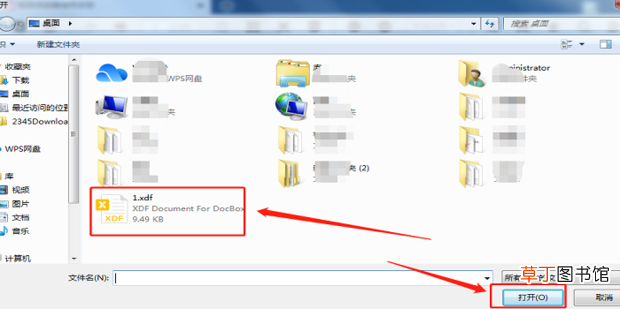
3、在打开的系统文件夹中选择XDF格式的文件并点击【打开】 。此时文档会在稻壳阅读器中自动打开阅读 。
文章插图
文章插图
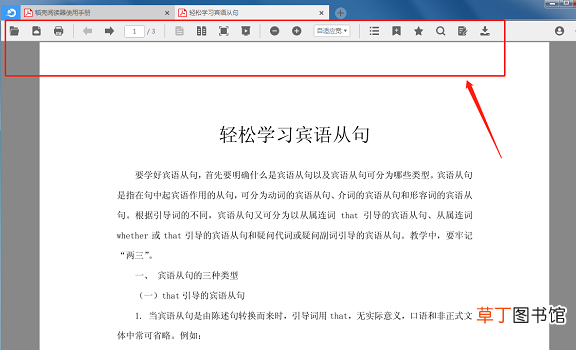
4、在阅读器上方工具栏中有很多工具可供使用 。
【稻壳阅读器怎么打开XDF格式文件】
文章插图
文章插图
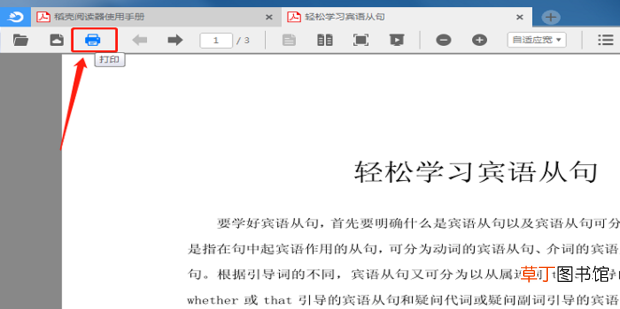
5、点击左上角的【打印】按钮 。可对此时阅读器中的文档进行打印 。
文章插图
文章插图
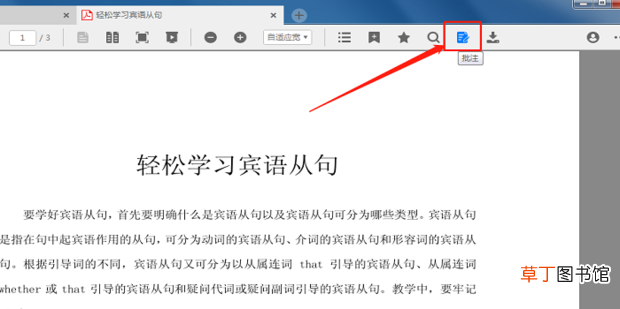
6、点击右上角的【批注】按钮 。可对此时阅读器中的文档进行添加批注 。
文章插图
文章插图
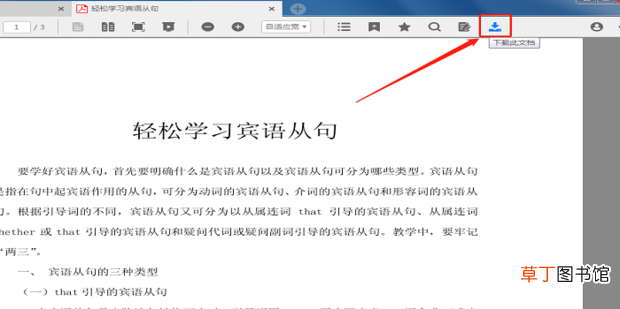
7、点击右上角的【下载此文档】 。可对此时阅读器中的文档进行下载 。
文章插图
文章插图
- ipod是啥
- 电暖气哪种好 哪种电暖器质量好
- ie浏览器缓存文件在哪里
- 1KW的电机要用多少安的断路器
- 磬和罄的区别
- 热水器开关在哪
- 记叙文技巧 记叙文阅读规律与技巧
- 瓷器的种类
- 托福阅读用的哪些时态比较多
- 太阳能热水器寿命是多少年