
怎么使用苹果手机扫描文件
苹果手机是当下年轻人非茶喜欢使用的一款手机 , 在手机市场中也占有十分大的份额 , 而且许多因为是它十分优越的处理器和软件系统 , 很多时候会发现自己用的不仅仅是一部手机 , 更多的是带来很多的便捷 , 不仅有很多的小工具比如录屏功能 , 现在还更是添加了之前只有打印机才有的功能那就是文稿扫描功能 。今天就给大家分享一下怎么使用苹果手机扫描文件 。

文章插图
文章插图
怎么使用苹果手机扫描文件
1、打开手机上的【备忘录】功能 。

文章插图
文章插图
2、在打开的备忘录页面点击右下角的【新建文件夹】 。

文章插图
文章插图
3、这时会弹出为此文件夹命名的窗口 , 输入文件名 , 点击【存储】 。

文章插图
文章插图
4、在备忘录目录选择刚才所创建的文件夹并点击打开 。

文章插图
文章插图
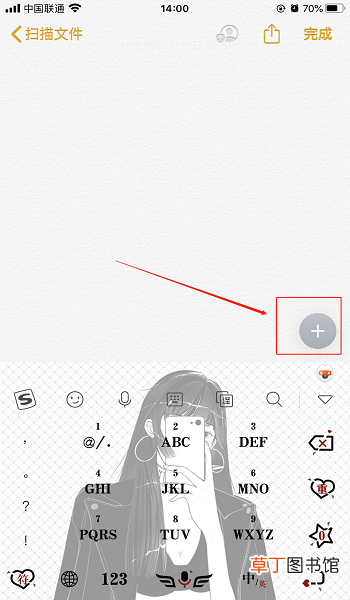
5、进入文件夹后在编辑状态下点击输入键盘右上方的【+】加号 。
文章插图
文章插图
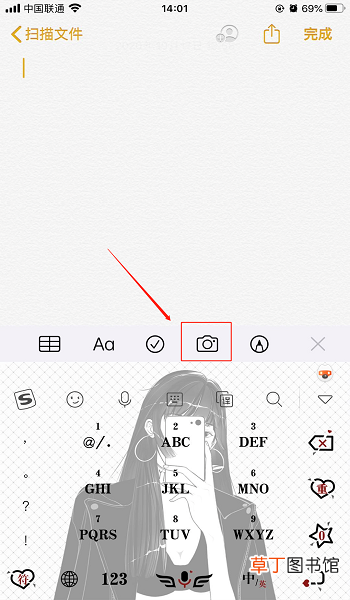
6、在弹出的工具中选择点击【相机】图标 。
文章插图
文章插图
7、在上弹菜单中选择点击【扫描文稿】选项 。

文章插图
文章插图
8、手机会自动打开相机 , 相机正对文稿 , 相机会自动捕捉合适的的扫描件 , 也可以手动按键进行捕捉 。

文章插图
文章插图
9、点击【继续扫描】 。

文章插图
文章插图
10、点击右下角的【存储】 。

文章插图
文章插图
11、扫描文件就完成了 。

文章插图
文章插图
【怎么使用苹果手机扫描文件】
- 红豆米饭怎么做
- 小天才电话手表微聊怎么删除
- 河蚌煮粥该怎么做
- ps金属光泽要怎么做
- 监控不显示画面怎么办
- 苹果x手机电池容量是多少
- 苹果13桌面小组件照片怎么设置
- 苹果相机声音怎么开
- ipod是啥
- 哈罗单车没付款怎么办