
怎么用画图工具改变图片大小kb
【怎么用画图工具改变图片大小kb】大家在工作时有时可能需要修改图片的大小,但又不想再去下载软件,这时就可以用电脑自带的画图工具来修改,那怎么用画图工具改变图片大小kb呢?今天就给大家分享一下怎么用画图工具改变图片大小kb 。
文章插图
文章插图
怎么用画图工具改变图片大小kb
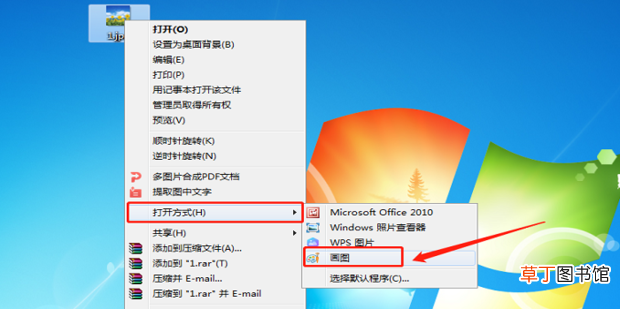
1、选择需要修改大小的图片,并单击鼠标右键在弹出的菜单项中打开方式中选择【画图】一项 。
文章插图
文章插图
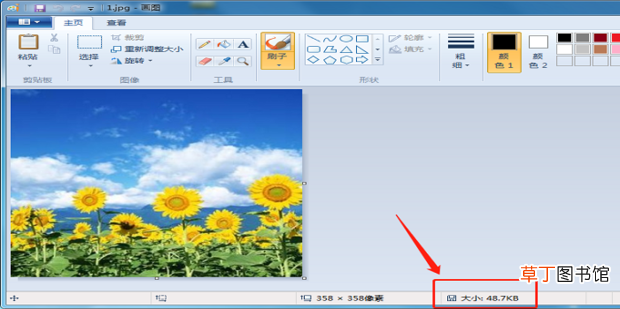
2、在画图工具页面底部可以看到此时的大小是48.7kb 。
文章插图
文章插图
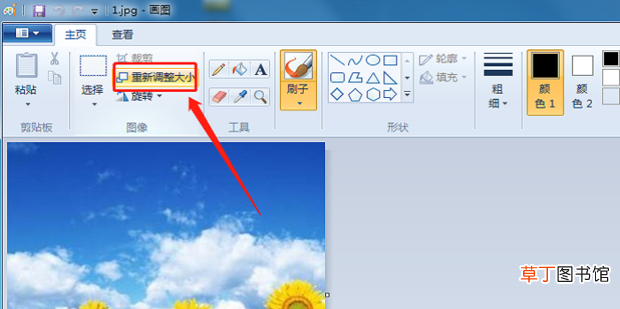
3、点击上方工具栏中的【重新调整大小】 。
文章插图
文章插图
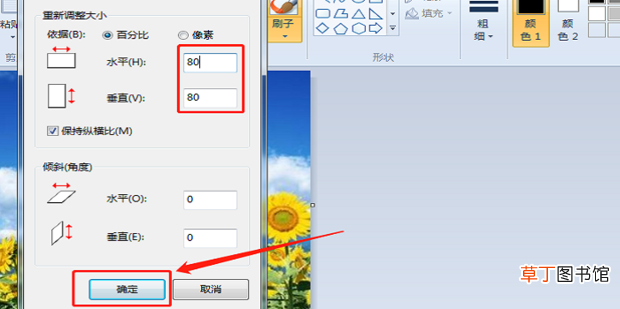
4、在调整设置中选择“百分比”一项,输入要设置的比例,单击【确定】按钮 。
文章插图
文章插图
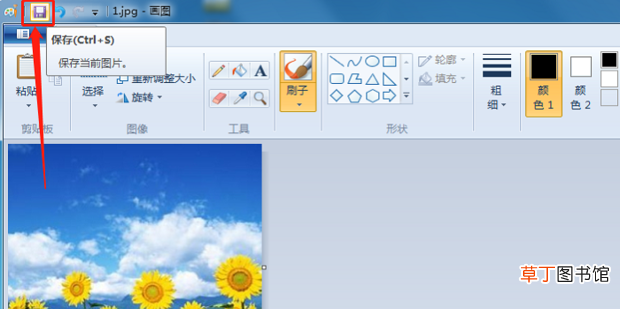
5、设置好之后点击页面左上角的【保存】 。
文章插图
文章插图
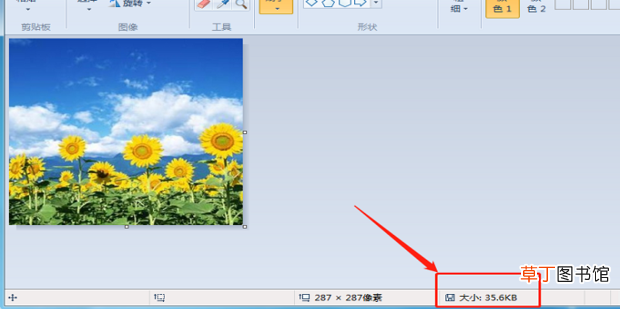
6、此时再看页面底部,图片大小已经变为35.6kb了 。
文章插图
文章插图
- 腊猪尾巴怎样做好吃
- 红豆米饭怎么做
- 小天才电话手表微聊怎么删除
- 河蚌煮粥该怎么做
- ps金属光泽要怎么做
- 1到12级风用那些现象表_示
- 防晒喷雾喷在丝袜上有用吗
- 辣椒酱的制作方法及配料
- 监控不显示画面怎么办
- 手机64g内存够用吗