
电脑显示出此电脑的方法教程 怎么显示我的电脑图标
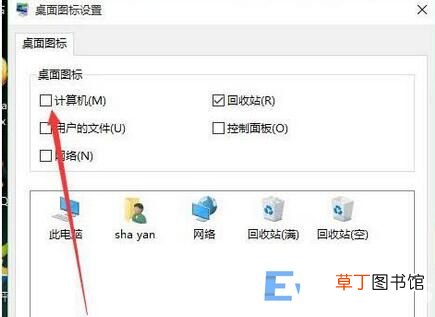
方法一:1.首先 , 我的桌面上没有“此计算机”的快捷方式 , 右键单击并选择“个性化” 。2.然后输入个性化设置并选择“主题” 。3.在主题下 , 相关设置中有几个选项 。找到“桌面图标设置” , 然后单击进入 。4.进入后 , 您可以看到熟悉的界面 , 选择“计算机” 。
文章插图
文章插图
5.选择后 , 单击右下角的“应用” , 然后单击“确定” 。6.当我再次回到桌面时 , 我看到计算机已经在桌面上了 。方法二:1.进入win10系统后 , 默认情况下没有“我的电脑”图标 。2.右键单击桌面上的空白 , 然后选择个性化 。3.单击个性化进入个性化窗口 , 然后单击个性化窗口上的主题按钮 。4.单击后 , 您可以在主题界面中看到桌面图标设置 。5.单击后 , 将弹出桌面图标设置对话框 , 您可以在其中看到计算机 。6.在左侧的图标设置对话框中 , 选中“计算机” , 然后单击“确定”按钮 。7.单击“打开”后 , “我的电脑”图标将显示在桌面上 。
【电脑显示出此电脑的方法教程 怎么显示我的电脑图标】
- 监控不显示画面怎么办
- 电脑电源品牌哪个好
- 电脑如何调节亮度 笔记本亮度调节的方法
- 电脑经常死机是什么原因 电脑为什么老是死机
- 明日方舟怎么在电脑上玩 明日方舟如何在电脑上玩
- 高光怎么打才显得鼻子挺
- 染发时间越久越显色吗
- 关机速度慢 电脑关机慢?
- vivoy73s如何关闭HD
- 电脑6种快速截图的方法 电脑截图的快捷键是什么