
无需软件加密文件夹
每个人电脑上都会有自己的小秘密不想让别人知道 , 那么就需要给文件加密 , 该怎么既简单又快的加密文件夹呢?一起看看吧!!!

文章插图
文章插图
无需软件加密文件夹
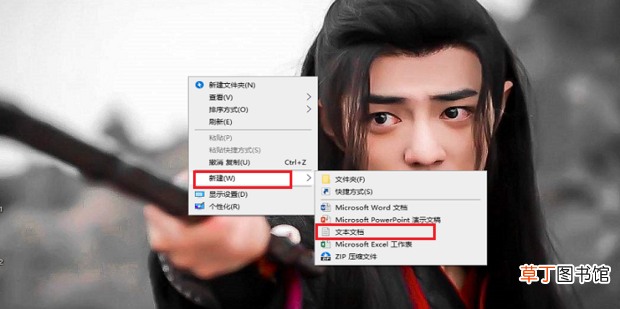
1、首先点击鼠标左键 , 选择新建 , 然后创建一个文本文档 。
文章插图
文章插图
2、输入代码到文本文档中cls
@ECHO OFF
title Folder Private
if EXIST "HTG Locker" goto UNLOCK
if NOT EXIST Private goto MDLOCKER
:CONFIRM
echo 你确定要加密隐藏Private文件夹吗?(Y/N)
set/p "cho=>"
if %cho%==Y goto LOCK
if %cho%==y goto LOCK
if %cho%==n goto END
if %cho%==N goto END
echo Invalid choice.
goto CONFIRM
:LOCK
ren Private "HTG Locker"
attrib +h +s "HTG Locker"
echo Folder locked
goto End
:UNLOCK
echo 输入密码来解锁文件夹
set/p "pass=>"
if NOT %pass%== 在此设置密码 goto FAIL
attrib -h -s "HTG Locker"
ren "HTG Locker" Private
echo Folder Unlocked successfully
goto End
:FAIL
echo Invalid password
goto end
:MDLOCKER
md Private
echo Private created successfully
goto End
【无需软件加密文件夹】:End
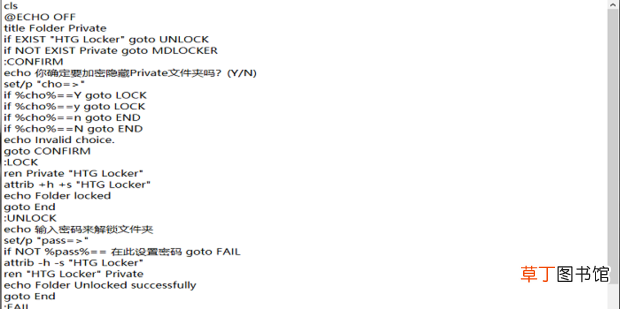
文章插图
文章插图
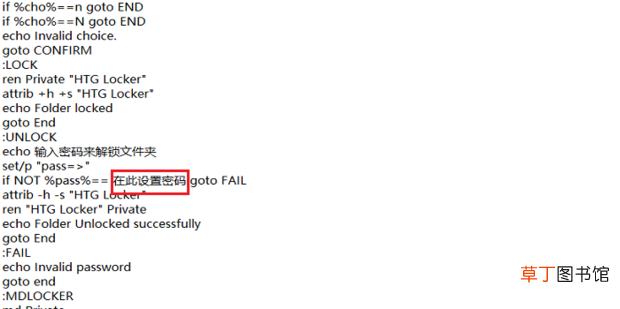
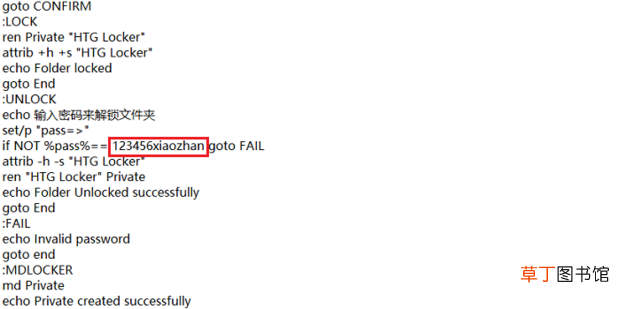
3、代码中有“在此设置密码”的字样 , 设置自己的密码 , 密码可以是数字 , 英文 , 符号 , 切记不要删除前后的空格
文章插图
文章插图
文章插图
文章插图
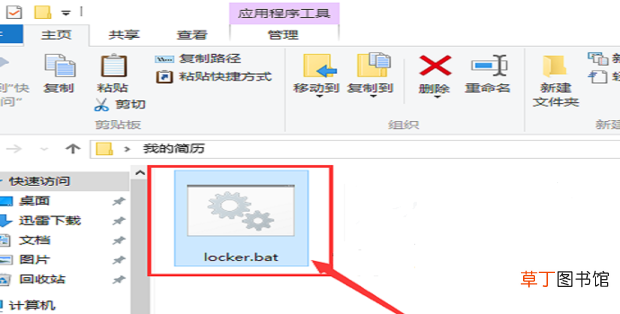
4、接下来 , 保存该文本文档 , 然后将该文档的后缀名改为“.bat”使其变为一个批处理程序 。
文章插图
文章插图
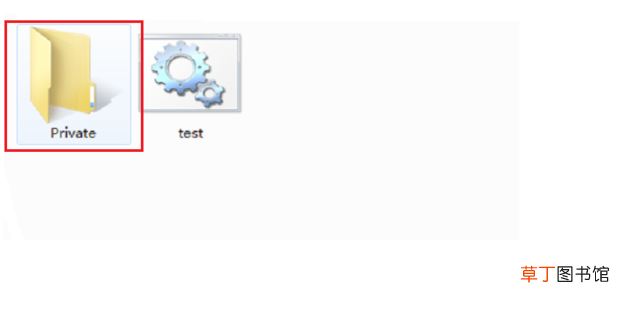
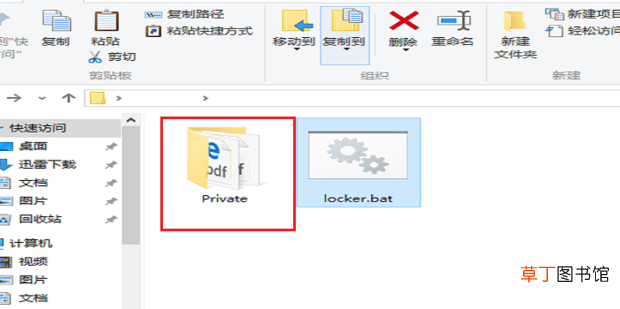
5、双击.bat程序 , 运行该程序一次 , 会自动生成一个Private的文件夹 。
文章插图
文章插图
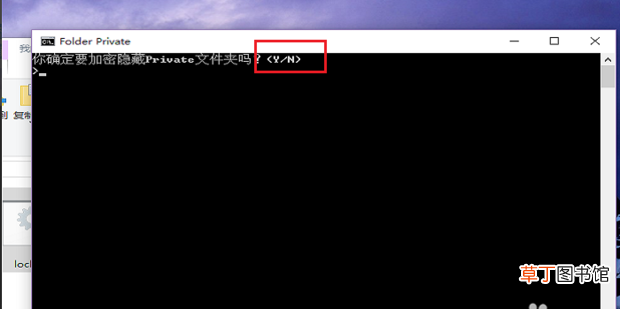
6、将要加密的文件全部移动到Private文件夹目录中 , 然后再次运行.bat程序 , 页面中会要求选择Y或者是N , 输入Y则开始加密文件夹 。
文章插图
文章插图
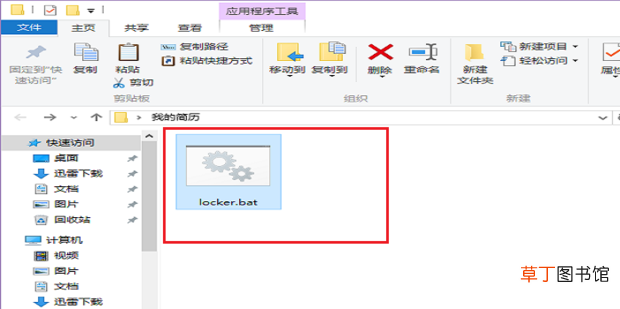
7、程序运行结束以后 , 会看到Private文件夹已经被隐藏了 , 同时也看不到任何文件 , 除了.bat程序文件外 。
文章插图
文章插图
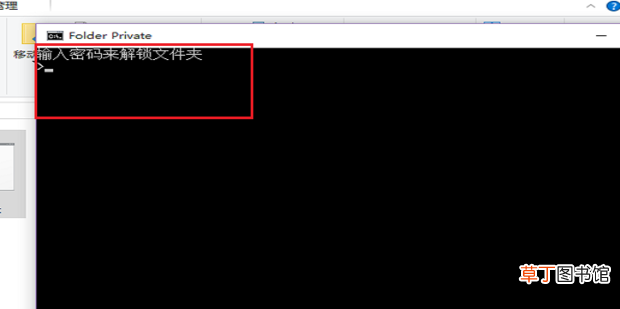
8、如果要进入加密文件夹时 , 只要双击打开.bat文件 。在弹出的窗口中输入设置的密码 , 我们原来在Private文件夹中储存的文件又一一现身了 ,
文章插图
文章插图
9、程序运行结束后就会发现 , 被加密的文件夹有出现了 。
文章插图
文章插图
- 文件夹加密最简单的方法 文件夹设置密码怎么操作
- 如何制作文件夹在手机上
- windows桌面文件在哪个文件夹下
- 显示所有文件和文件夹 隐藏文件夹怎么显示
- 怎么样加密文件夹 如何把一个文件夹设置密码?
- 文件夹挑选方法有哪些
- 无需中介?上海买房可网上自助签约
- u盘里的文件夹变成乱码 u盘里东西变成文件夹乱码-
- win7文件夹怎么设置密码 w7文件夹设置密码-
- 我的电脑工具文件夹选项在哪里