
u盘启动盘怎么恢复成普通u盘
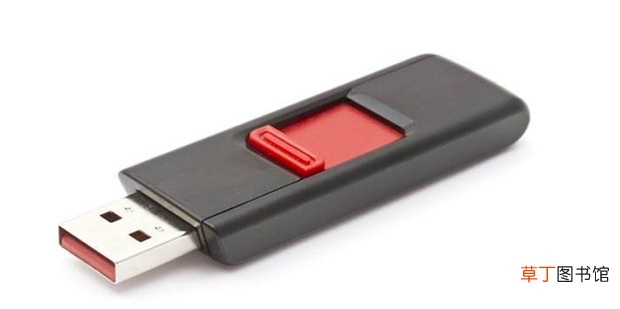
大家都知道,在给电脑安装系统时通常需要用到u盘启动盘,将u盘制作成u盘启动盘,但是装好系统之后暂时用不到u盘启动盘了,想要将它还原成正常普通u盘,以便于正常使用,但是不知道该怎么操作,u盘启动盘要怎么恢复成正常普通u盘?
文章插图
文章插图
u盘启动盘怎么恢复成普通u盘
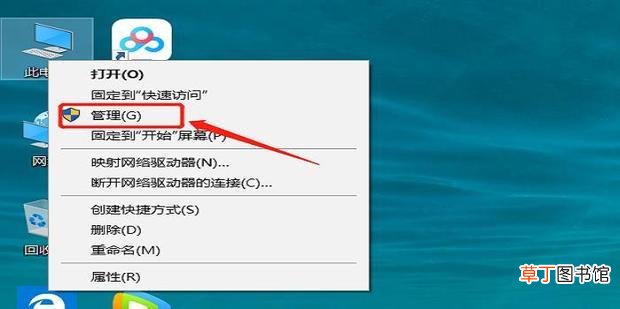
1、插入U盘,选中【此电脑】,鼠标右击,选择【管理】 。
文章插图
文章插图
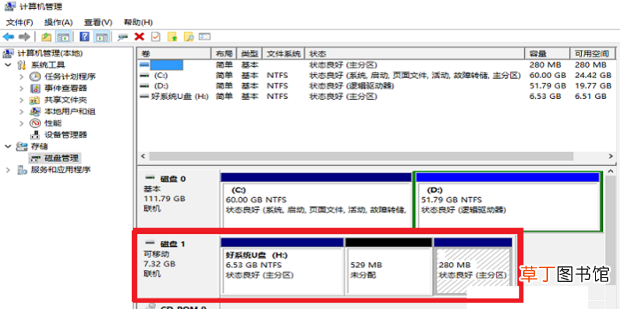
2、在【计算机管理】的面板中点击打开【磁盘管理】,会看到目前电脑上的所有磁盘,找到U盘的索引名 。
文章插图
文章插图
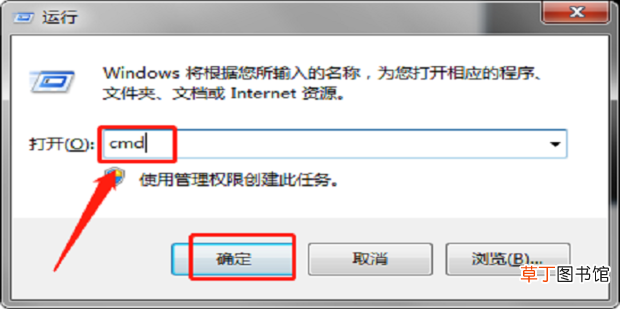
3、按快捷键【win+R】,在弹出的运行窗口输入【cmd】,点击【确定】 。
文章插图
文章插图
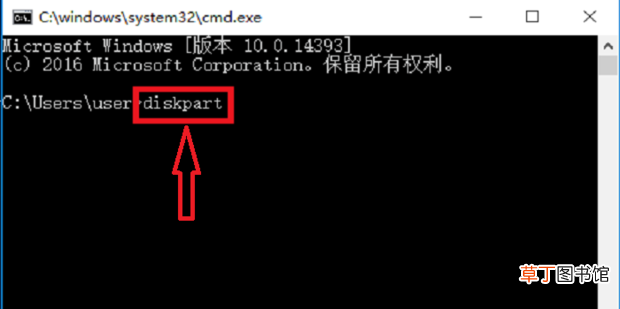
4、输入【diskpart】,按【Enter】 。
文章插图
文章插图
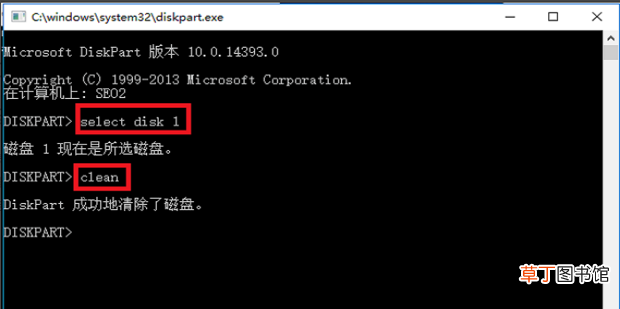
5、输入【select disk 1】(即选择磁盘1)选择你的U盘,按【Enter】,再输入clean命令,按【Enter】进行清除,之后你在磁盘管理处会发现你的U盘已经由原来的三个小分区变成一个大分区 。
文章插图
文章插图
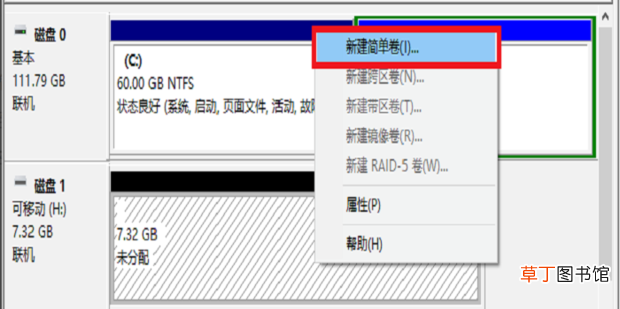
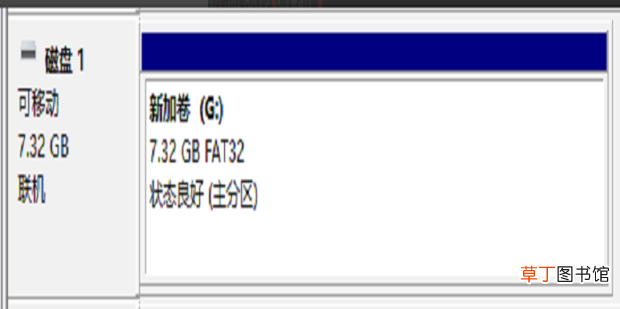
6、在磁盘管理的面板中,选中U盘,鼠标右击,选择【新建简单卷】 。
文章插图
文章插图
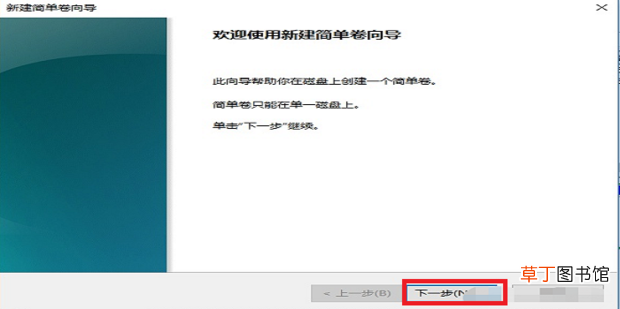
7、一直点击【下一步】直至完成 。
文章插图
文章插图
8、效果如图所示 。
文章插图
文章插图
【u盘启动盘怎么恢复成普通u盘】
- 红豆米饭怎么做
- 小天才电话手表微聊怎么删除
- 河蚌煮粥该怎么做
- ps金属光泽要怎么做
- 监控不显示画面怎么办
- 苹果13桌面小组件照片怎么设置
- 苹果相机声音怎么开
- 哈罗单车没付款怎么办
- 抖音限流怎么看的出来
- cdr中要怎么进行居中对齐