
wps怎么删除多余空白页最有效方法 wps怎么删去空白页
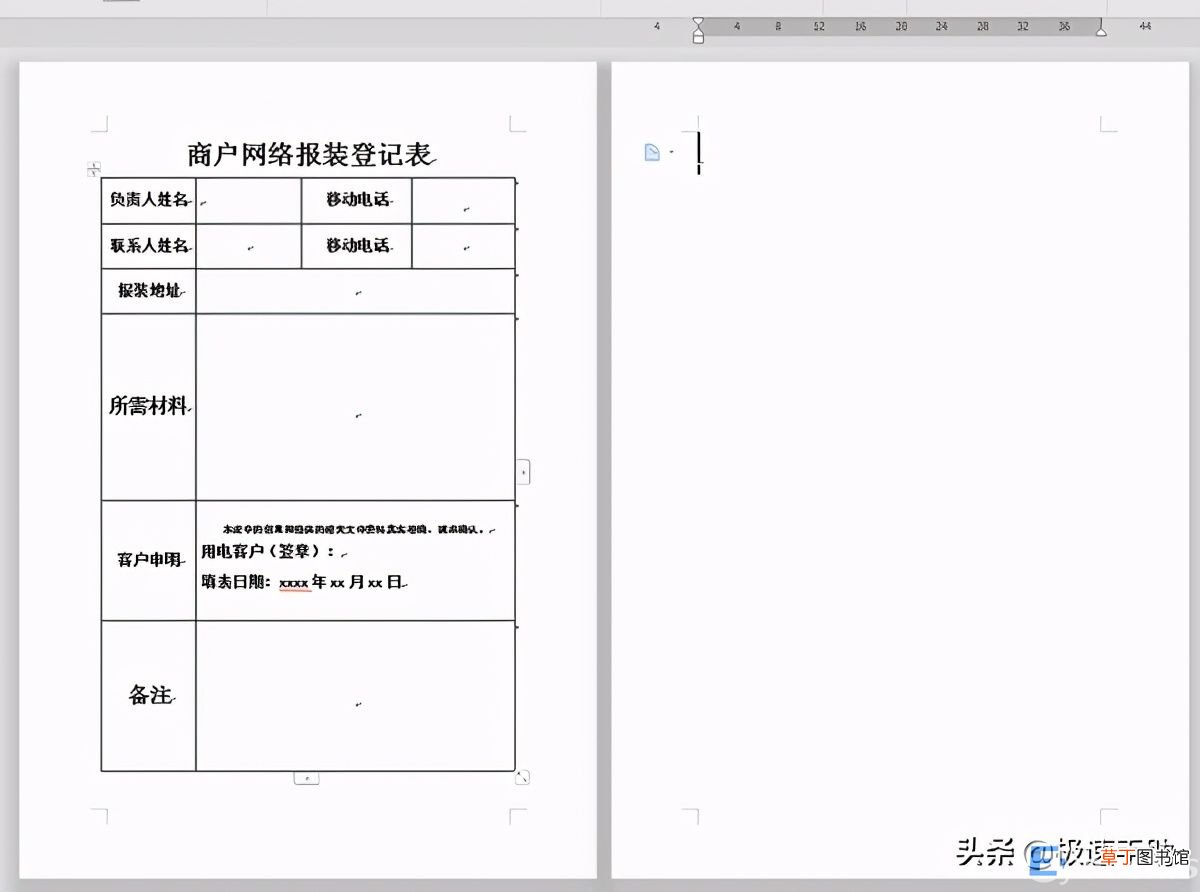
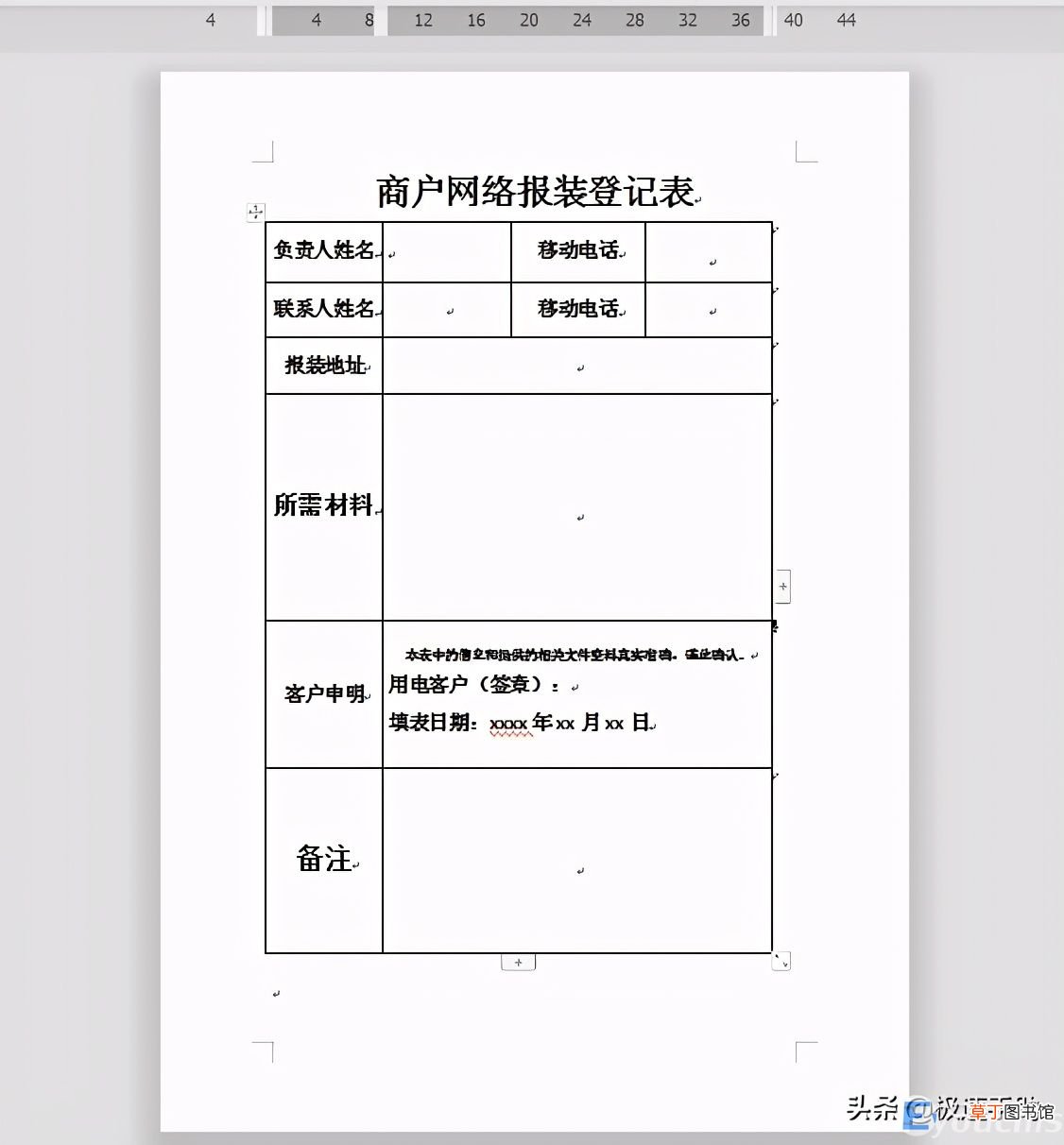
平时我们在编辑Word文档的时候 , 经常会发现莫名其妙的就多出了空白页 , 这么多出来的空白页怎么删除呢?WPS怎么删除空白页呢?接下来 , 就教给大家WPS删除空白页的方法 , 一起来看一下吧 。??一、最后一页是空白页的删除方法??这个很简单 , 在我们只需要把鼠标放到空白页上 , 按下【Backspace】退格键就可以了 。
文章插图
文章插图
文章插图
文章插图
文章插图
文章插图
文章插图
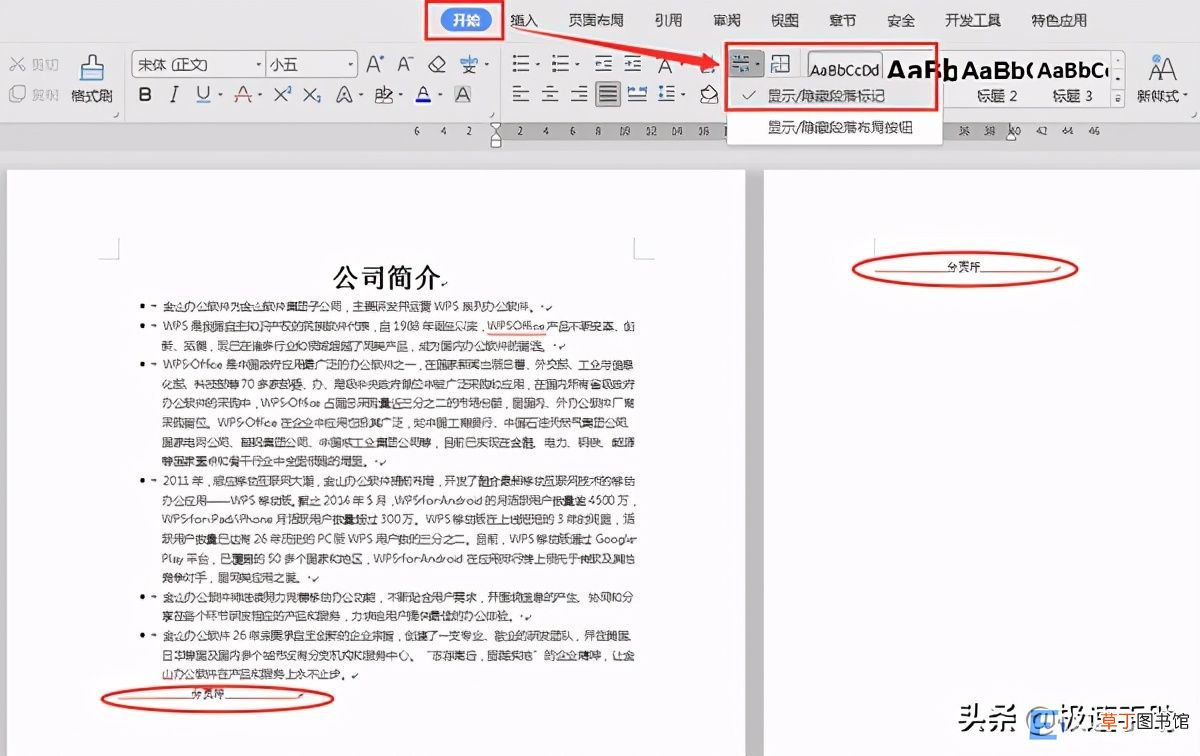
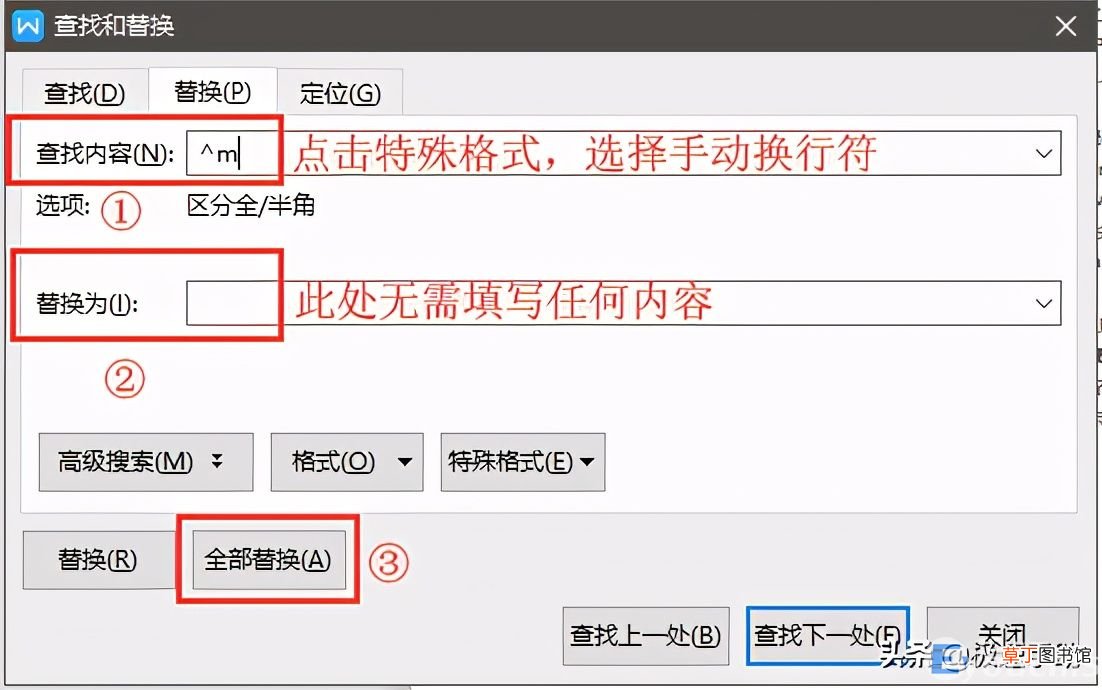
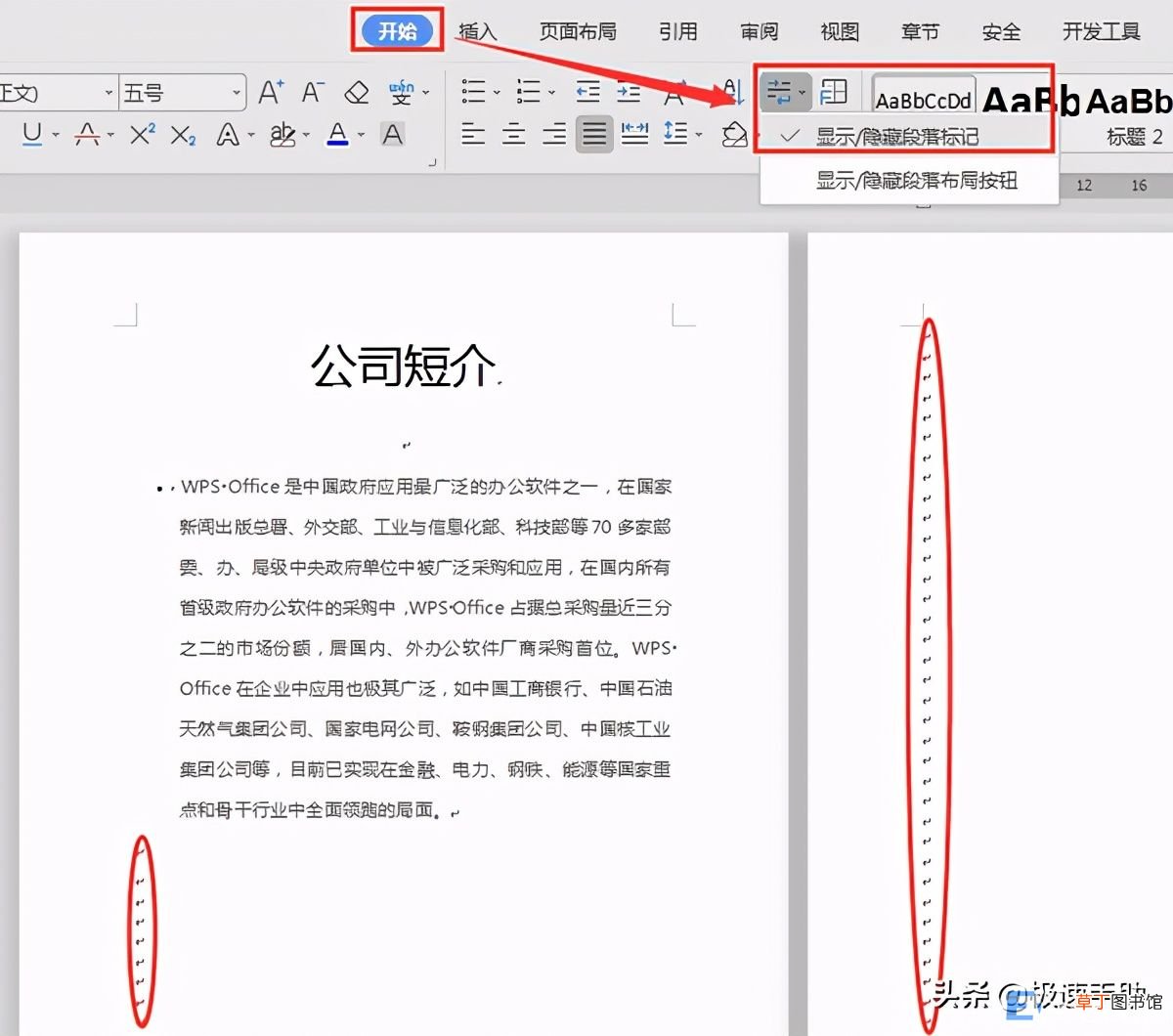
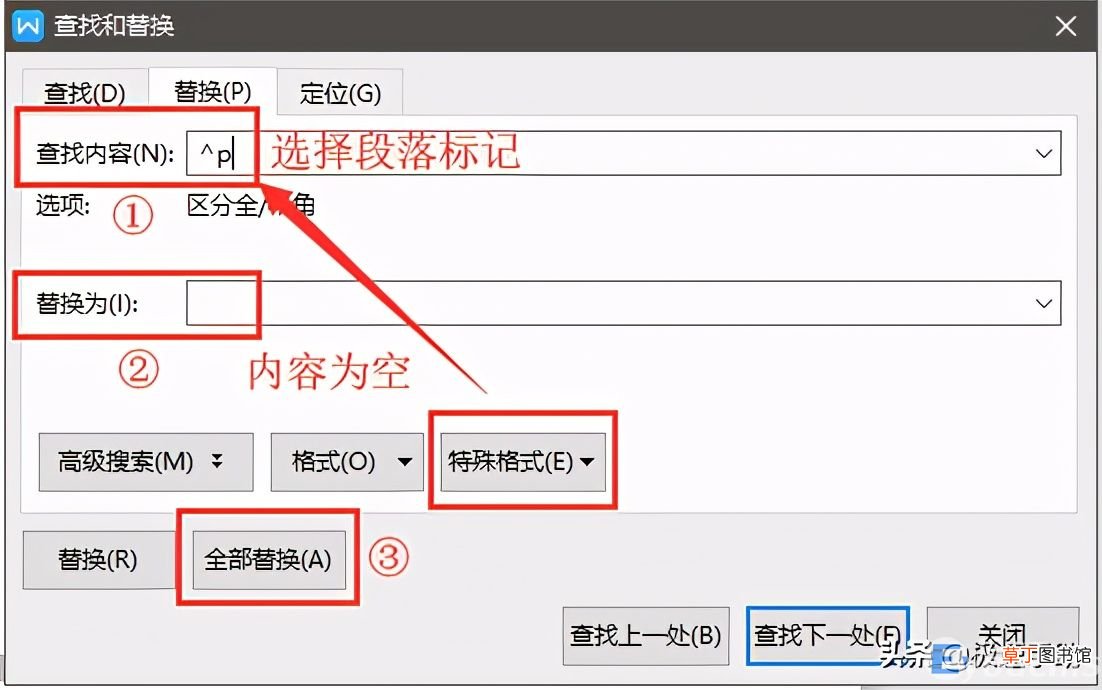
??总结一下WPS中删除空白页的方法 , 就是先显示段落标记 , 看一下是什么符号导致的空白页产生 , 然后再查找替换特殊符号即可 。WPS怎么删除空白页的问题就解决了 , 方法挺简单的 , 有需要的小伙伴赶紧试一下吧 。
【wps怎么删除多余空白页最有效方法 wps怎么删去空白页】
- 红豆米饭怎么做
- 小天才电话手表微聊怎么删除
- 河蚌煮粥该怎么做
- ps金属光泽要怎么做
- WPS如何撤销和恢复
- 监控不显示画面怎么办
- 苹果13桌面小组件照片怎么设置
- 苹果相机声音怎么开
- 哈罗单车没付款怎么办
- 抖音限流怎么看的出来