
win7删除文件,文件夹或文件已在另一程序中打开
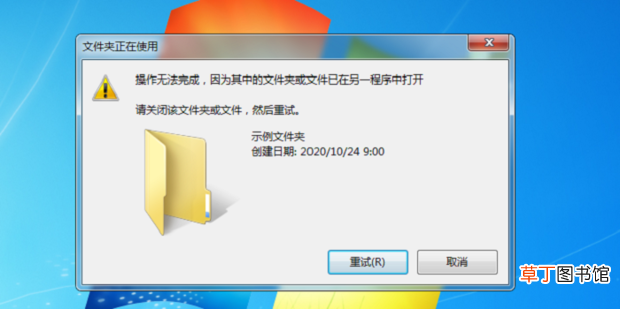
大家在使用电脑删除文件时,提示“操作无法完成,因为其中的文件夹或文件已在另一程序中打开”是经常遇到的状况,需要关闭正在调用该文件的进程之后才能正常删除该文件或文件夹,不过对于很多小伙伴们来说,从任务管理器中的那么多进程中找到对应的进程项不是件容易的事,很多人都习惯借助于第三方强制删除软件 。其实不用这么麻烦,win7电脑在遇到无法删除文件的情况,利用“资源监视器”便可轻松搞定 。今天就给小伙伴们分享一下具体的操作步骤吧 。
文章插图
文章插图
win7删除文件,文件夹或文件已在另一程序中打开
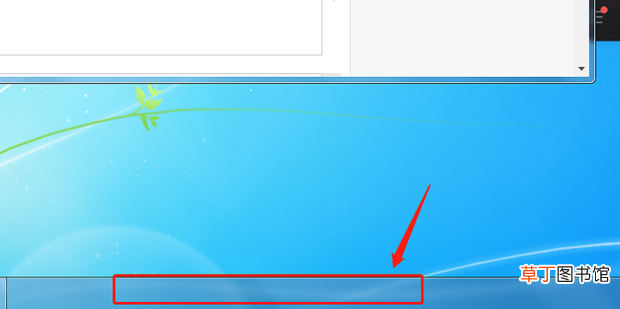
1、打开电脑,单机鼠标右键点击电脑底部的任务栏 。
文章插图
文章插图
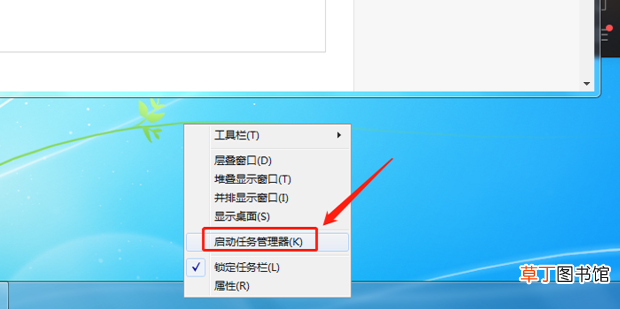
2、在弹出的菜单项中选择点击【启动任务管理器】一项 。
文章插图
文章插图
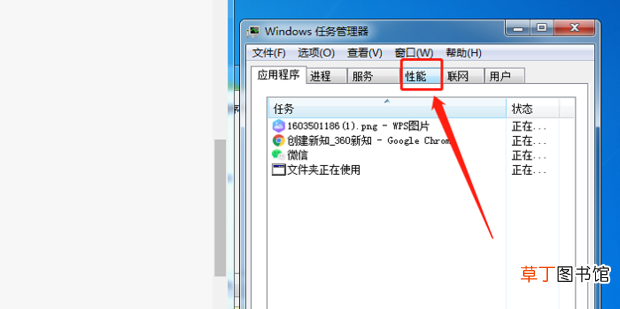
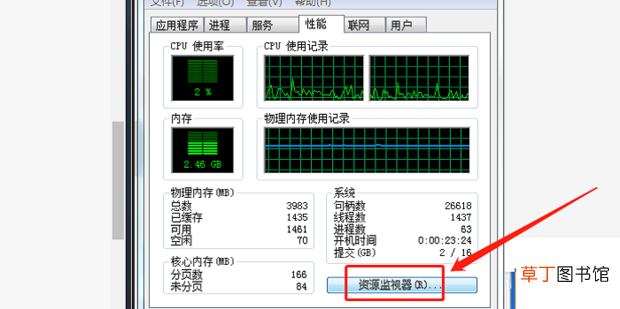
3、在打开的任务管理器页面选择点击【性能】窗口 。
文章插图
文章插图
4、在窗口页面右下角点击【资源监视器】按钮 。
文章插图
文章插图
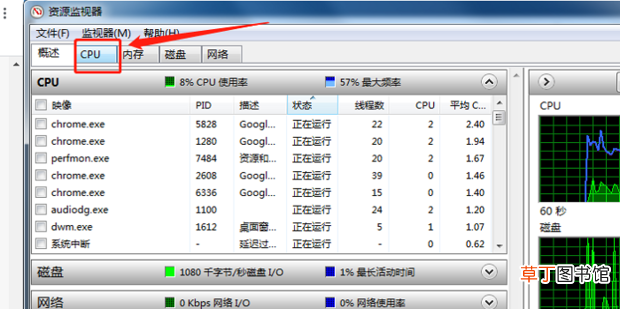
5、进入资源监视器后选择点击【CPU】窗口 。
文章插图
文章插图
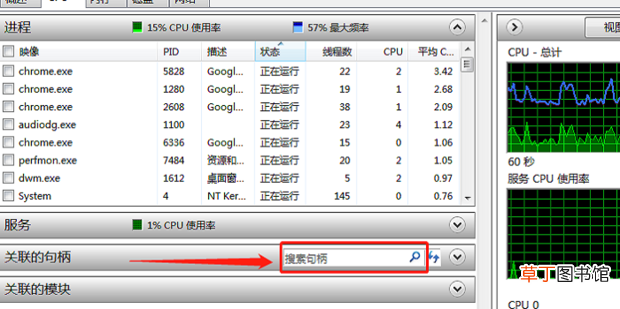
6、在【关联的句柄】后面搜索句柄框中输入要删除的文件夹名 。
文章插图
文章插图
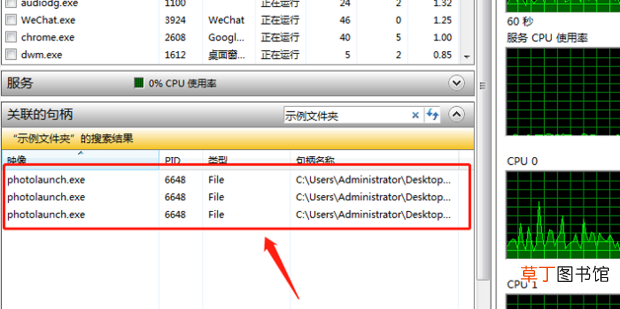
7、搜索到与文件夹名句柄相关联的进程(由于此程序进程正在调用文件夹,才造成了对该文件夹删除的失败 。)
文章插图
文章插图
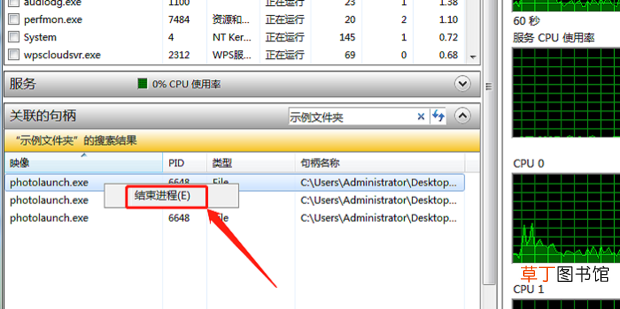
8、选中该文件夹进程并单机鼠标右键,选择【结束进程】 。
文章插图
文章插图
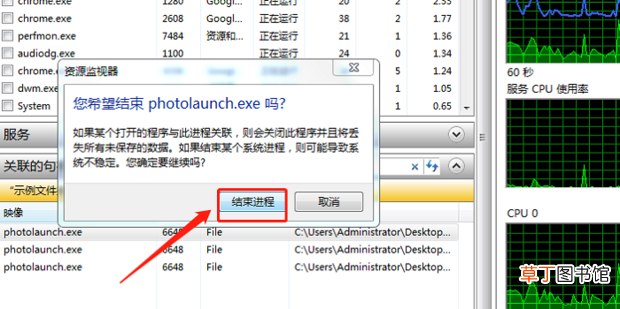
9、在弹出的确认删除对话框中选择点击【结束进程】就删除该文件夹了 。
文章插图
文章插图
【win7删除文件,文件夹或文件已在另一程序中打开】
- 小天才电话手表微聊怎么删除
- cdr文件怎样填充
- cdr文件要怎样导出jpg
- 文件夹加密最简单的方法 文件夹设置密码怎么操作
- cdr文件该咋旋转
- cdr文件怎样抠图
- cdr文件该咋镜像
- ie浏览器缓存文件在哪里
- cdr文件该怎样加粗
- 微信里过期的文件如何找回来