
win10系统设置默认开始菜单?切换经典菜单
win10已经更新很长时间了,使用起来也很方便快捷,而且新添加了很多功能,桌面也更加的美观,但还是有很多小伙伴习惯用以前的win7经典菜单,该怎么设置呢?今天就给大家分享一下win10系统设置默认开始菜单?切换经典菜单 。
文章插图
文章插图
win10系统设置默认开始菜单?切换经典菜单
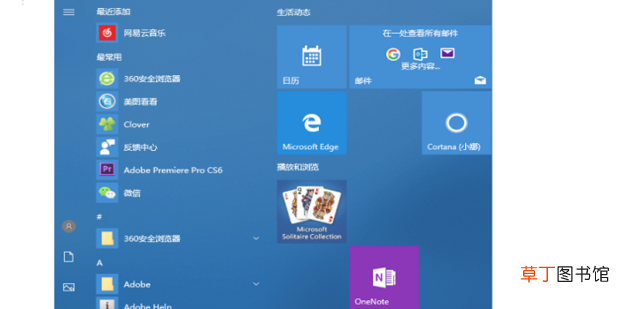
1、当电脑更新了win10系统后,新的系统的开始菜单做了部分的改进 。那win10系统怎么设置默认菜单?切换至经典菜单呢?
文章插图
文章插图
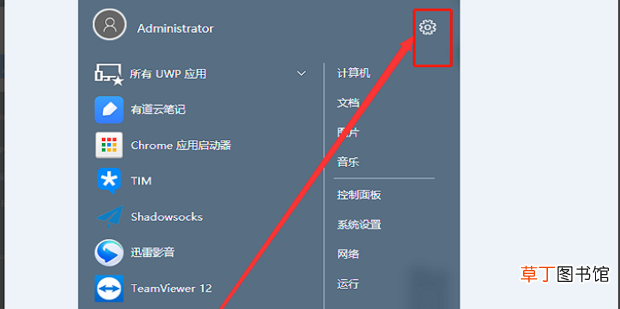
2、打开电脑点击进入开始菜单后,点击右上角的【设置】按钮 。
文章插图
文章插图
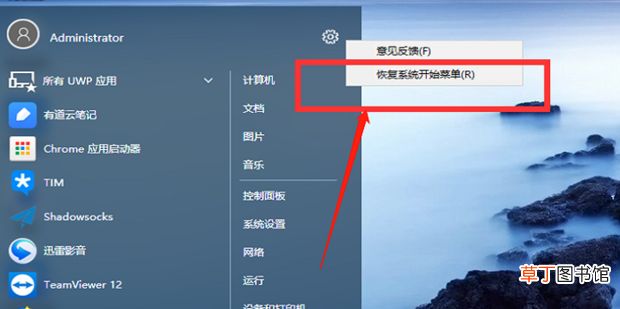
3、在弹出的菜单中选择【恢复系统开始菜单】 。
文章插图
文章插图
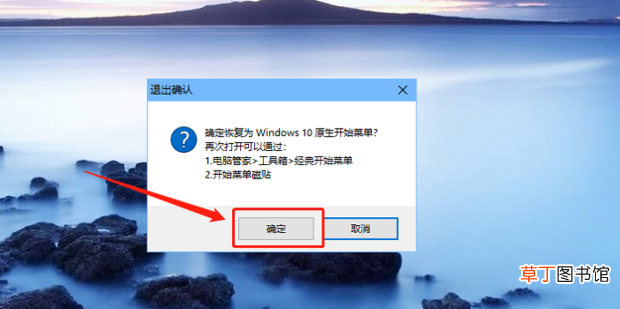
【win10系统设置默认开始菜单?切换经典菜单】4、这是会提示确认退出的对话框,选择【确定】 。
文章插图
文章插图
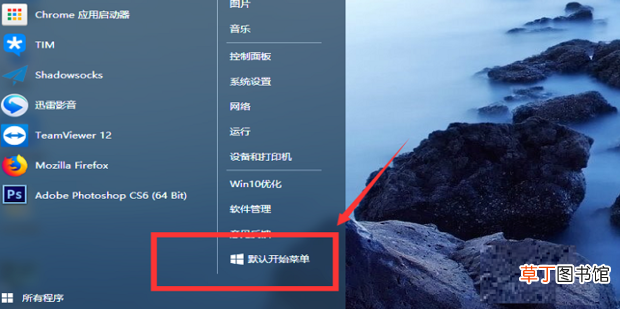
5、或者在开始菜单中点击如图所示的【默认开始菜单】,但是此方法只能一次 。
文章插图
文章插图
- 苹果13桌面小组件照片怎么设置
- 手机怎么设置允许弹出窗口
- 文件夹加密最简单的方法 文件夹设置密码怎么操作
- 手机如何设置个人热点让他人连接
- win10解除飞行模式按键灰色
- 华为手机如何设置使用智慧搜索
- 小区人脸识别门禁系统安全吗
- xp怎么升级到win7 一键升级XP系统到win7系统的方法
- 1921681101路由器设置
- 全空气系统空调机组如何选型