
爱奇艺视频格式怎样转换成mp4
爱奇艺视频格式怎样转换成mp4?不会操作的小伙伴快来看这里学习了 。

文章插图
文章插图
爱奇艺视频格式怎样转换成mp4
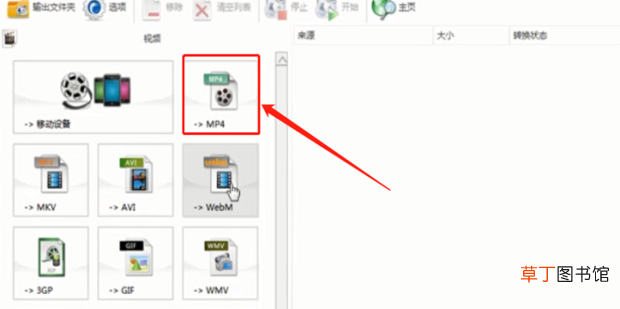
1、打开格式工厂,点击【mp4】 。
文章插图
文章插图
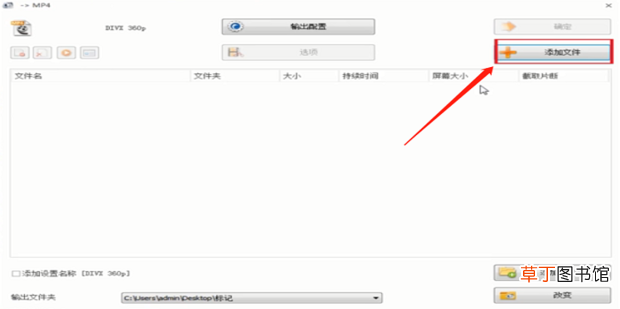
2、点击【添加文件】 。
文章插图
文章插图
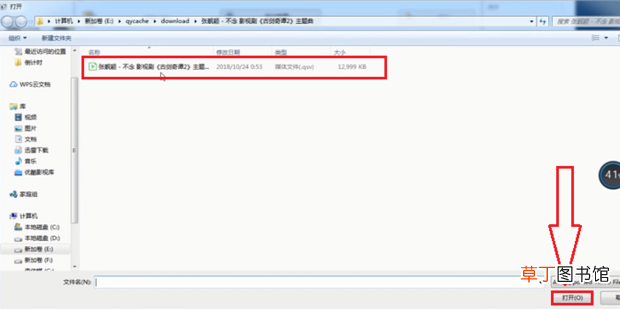
3、选中需要转换的视频,点击【打开】 。
文章插图
文章插图
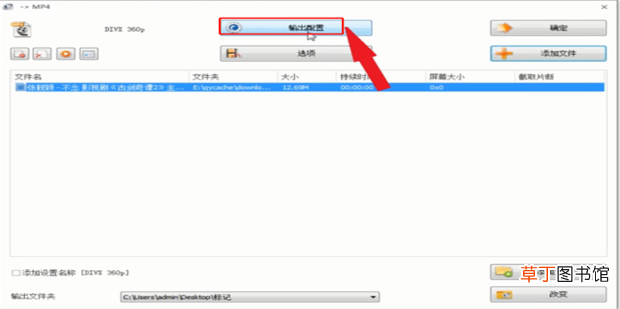
4、点击【输出配置】 。
文章插图
文章插图
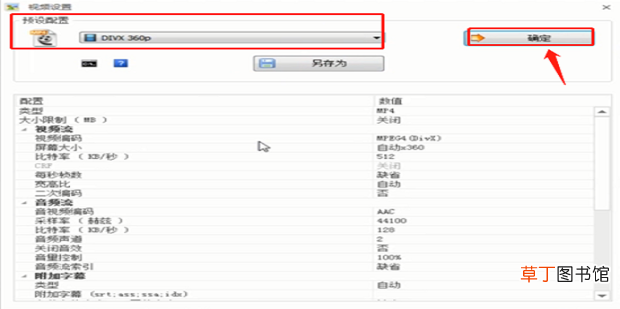
5、设置【预设配置】的路径,点击【确定】 。
文章插图
文章插图
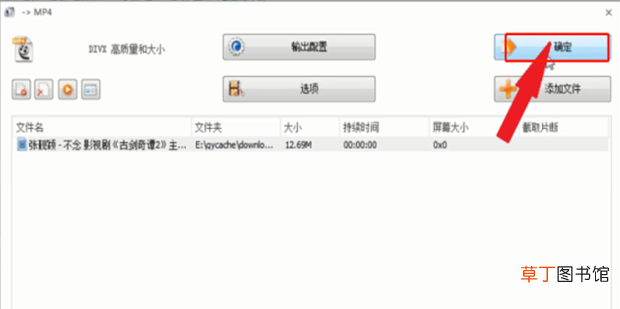
6、点击【确定】 。
文章插图
文章插图
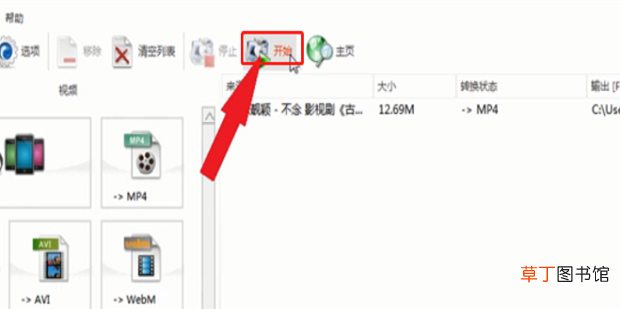
7、点击【开始】等待转换成功即可 。
文章插图
文章插图
【爱奇艺视频格式怎样转换成mp4】
- 全国艺术特长生怎么考的
- 淬火油配方
- vivo手机视频聊天怎么开美颜
- 相声是一种什么的语言表演艺术
- 相声的基本知识
- 抖音里怎么找不到草稿视频了
- 剪映怎么自由调整视频比例
- 腾讯视频会员多少天升一级
- 朋友圈可以发多长的视频
- 秀米该咋地才可以上传视频