
电脑定时自动关机解决方法最简单 电脑怎么设置定时关机
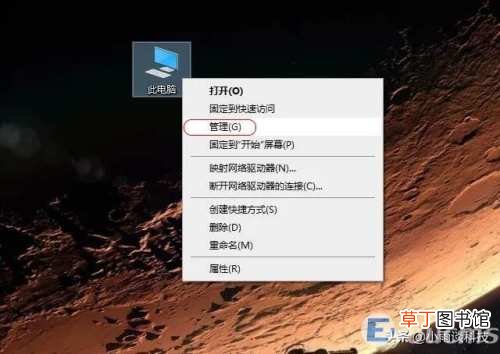
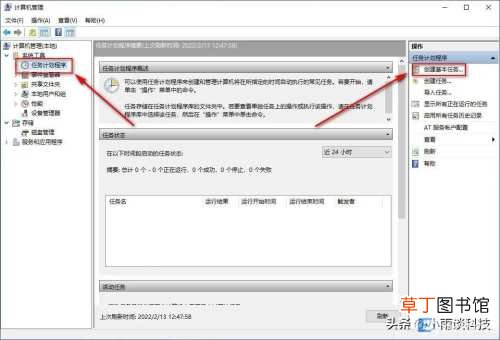
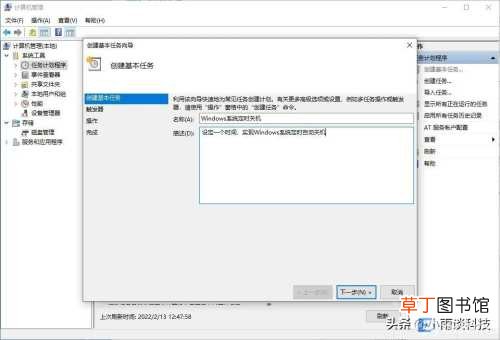
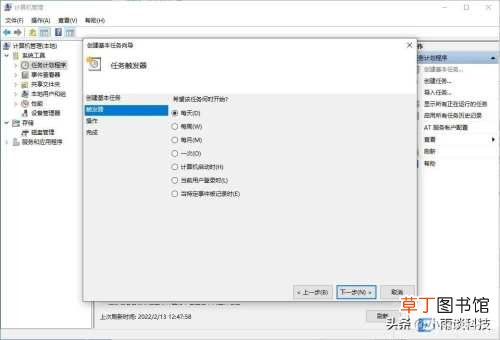
在使用Windows系统的一些特定场景中 , 我们需要将电脑在指定的时间点自动关机 。那么 , 电脑如何设置自动定时关机呢?以Windows10系统为例为大家做一个详细的介绍 , 其它版本的Windows系统设置方法类似 。

文章插图
文章插图
文章插图
文章插图
文章插图
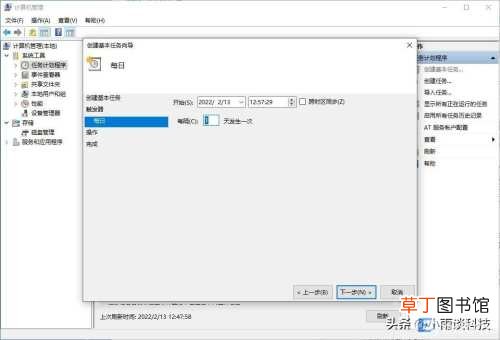
文章插图
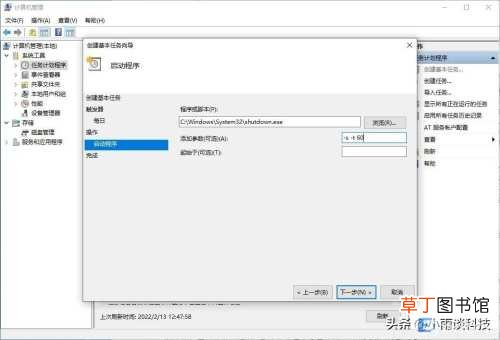
文章插图
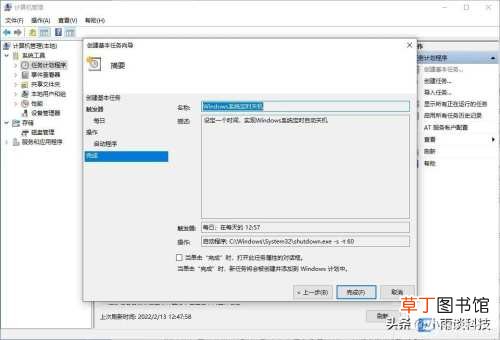
文章插图
文章插图
点击【下一步】再点击【完成】 。以上就是Windows系统添加定时自动关机功能的方法 , 原理是利用了Windows系统的任务计划在指定时间运行特定的“shutdown.exe”应用程序来实现的 。大家可以举一反三 , 利用这个原理来定时运行其它的应用程序以实现相应的功能 。
【电脑定时自动关机解决方法最简单 电脑怎么设置定时关机】
- 电脑电源品牌哪个好
- 电脑如何调节亮度 笔记本亮度调节的方法
- 电脑经常死机是什么原因 电脑为什么老是死机
- 明日方舟怎么在电脑上玩 明日方舟如何在电脑上玩
- 昂科旗有没有自动驻车
- 关机速度慢 电脑关机慢?
- 电脑6种快速截图的方法 电脑截图的快捷键是什么
- 电脑主页图标没有了怎么办
- 电脑128g够用吗
- 电脑忘记开机密码怎么办