
怎么在Origin作图中添加误差棒呢
【怎么在Origin作图中添加误差棒呢】Origin是由OriginLab公司开发的一个科学绘图、数据分析软件,支持在Microsoft Windows下运行 。Origin支持各种各样的2D/3D图形 。那么怎么在Origin作图中添加误差棒呢?

文章插图
文章插图
怎么在Origin作图中添加误差棒呢
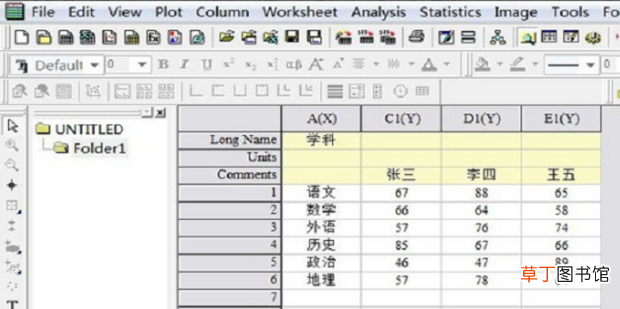
1、打开Origin作图软件,输入所需分析的数据,这里通过分析三个学生的各科成绩为例来介绍误差棒的作法 。
文章插图
文章插图
2、选中三列数据,在主菜单找到【Statistics】并点击,依次选择【Descriptive Statistics】——【Statistics on Rows】 。

文章插图
文章插图
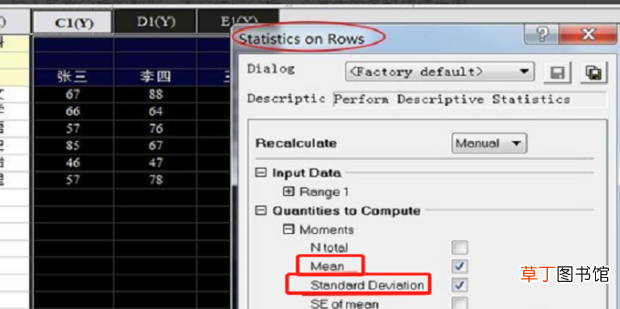
3、在弹出的Statistics on Rows对话框中,按下图所示路径,将“Mean(平均值)”和“Standard Deviation(标准差)”打勾选中,点击下方的【OK】 。
文章插图
文章插图
4、上述操作完成后即可发现工作区多了两列数据,他们分别表示出每个学科的平均成绩及波动情况 。

文章插图
文章插图
5、下面通过作图来分析各学科的成绩情况,选中【学科】、【Mean】和【SD】三列数据,在左下角选取所要作图的样式 。

文章插图
文章插图
6、通过上述步骤,就可以得到各个学科的平均成绩,以及用误差棒表示的偏差情况,误差棒越长,说明各同学于本学科的成绩范围波动越大 。

文章插图
文章插图
- 红豆米饭怎么做
- 小天才电话手表微聊怎么删除
- 河蚌煮粥该怎么做
- ps金属光泽要怎么做
- 防晒喷雾喷在丝袜上有用吗
- 监控不显示画面怎么办
- 苹果13桌面小组件照片怎么设置
- 苹果相机声音怎么开
- 哈罗单车没付款怎么办
- 抖音限流怎么看的出来