
怎么使用PyCharm编写Python程序,简单教程
pycharm是一款很流行的编写Python程序的编程软件,今天简单学习怎么使用PyCharm编写Python程序 。

文章插图
文章插图
怎么使用PyCharm编写Python程序,简单教程
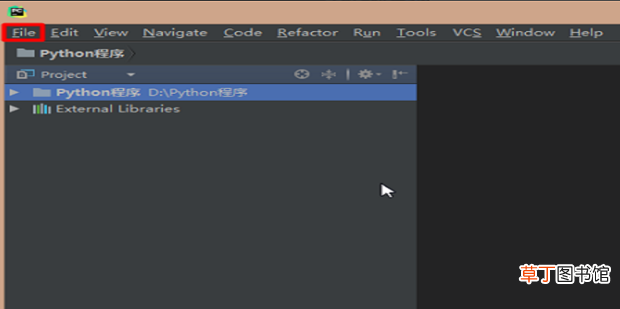
1、打开PyCharm,单击左上角的【File】 。
【怎么使用PyCharm编写Python程序,简单教程】
文章插图
文章插图
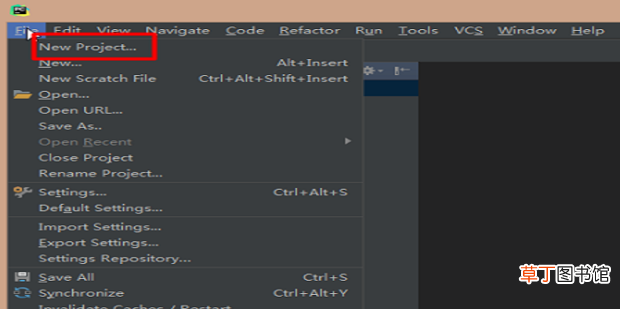
2、选中【New Project...】 。
文章插图
文章插图
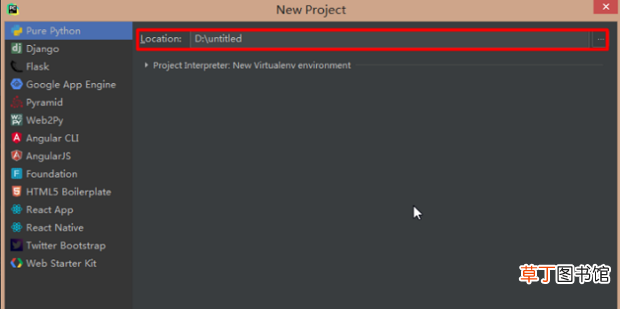
3、在弹出的【New Project】窗口中选则文件夹,如图红色方框位置 。
文章插图
文章插图
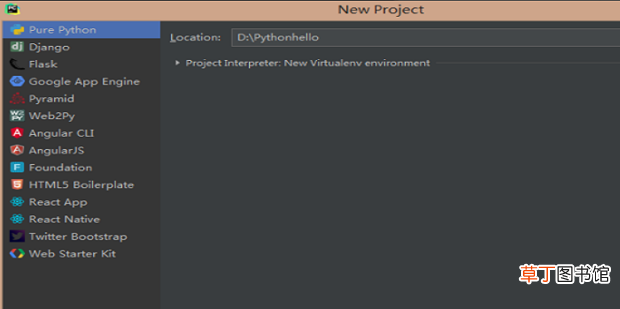
4、选择后的如图所示,这里的文件夹随意,但最好命名全为英文,且在非C盘 。
文章插图
文章插图
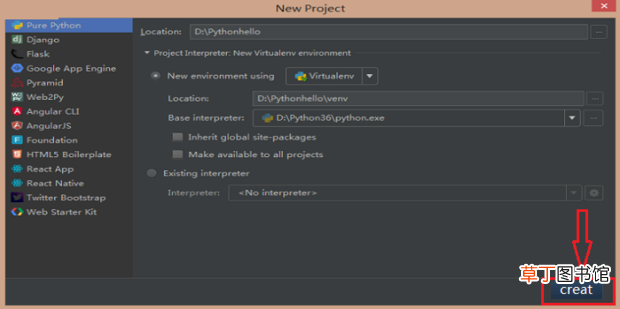
5、单击【Creat】创建工程 。
文章插图
文章插图
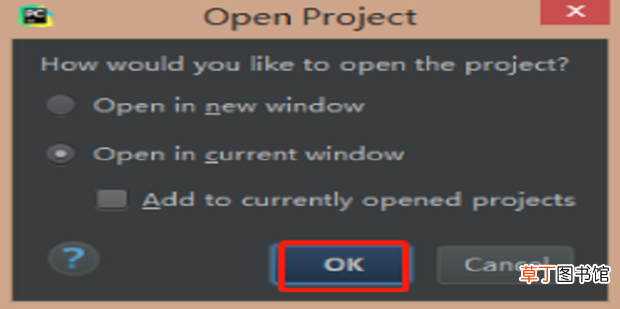
6、弹出的窗口可以选择默认,进入下一步 。
文章插图
文章插图
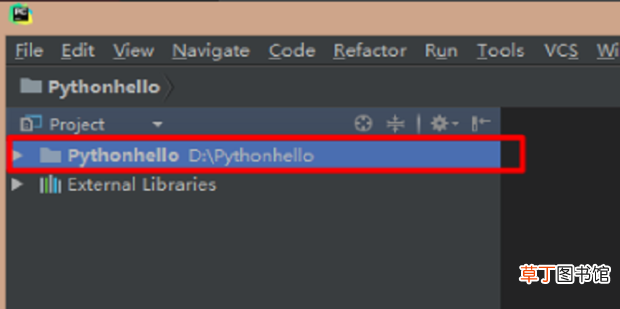
7、如图所示就创建完成了 。
文章插图
文章插图
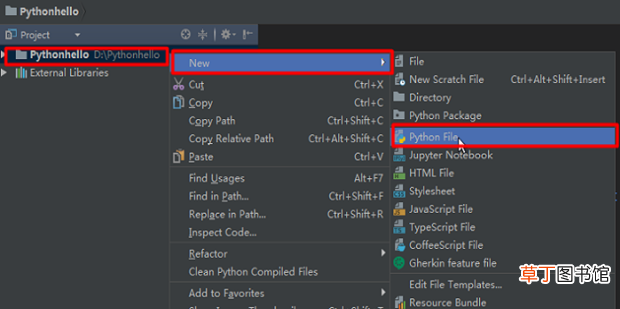
8、将鼠标放在创建的工程上,单击鼠标右键,依次选择【New】——【Python File】 。
文章插图
文章插图
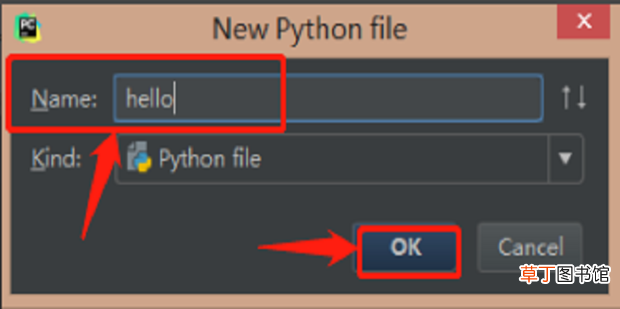
9、之后会弹出一个【New Python File】的窗口,输入名字后单击【OK】 。
文章插图
文章插图
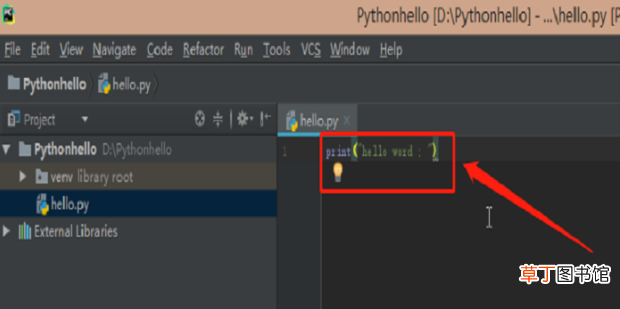
10、这时就可以输入代码了 。如图,这里输入了一个很简答的Python代码 。
文章插图
文章插图
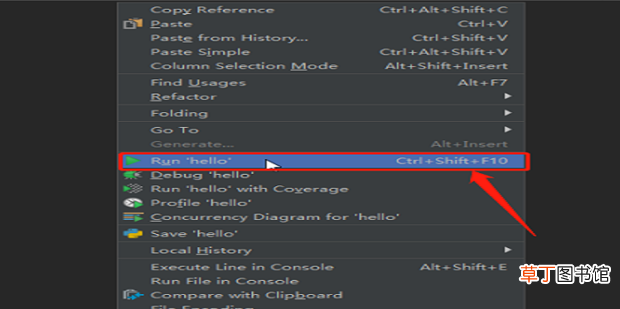
11、编写好以后,在编写代码的窗口中单击右键,选择【Run (你的文件名)】,就可以运行程序了 。
文章插图
文章插图
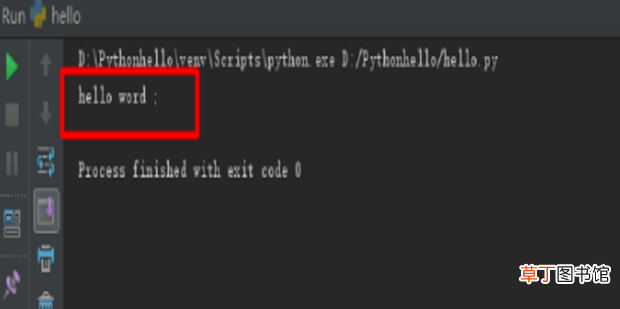
12、如图在界面的下端就可以看到运行的结果 。
文章插图
文章插图
- 红豆米饭怎么做
- 小天才电话手表微聊怎么删除
- 河蚌煮粥该怎么做
- ps金属光泽要怎么做
- 监控不显示画面怎么办
- 苹果13桌面小组件照片怎么设置
- 苹果相机声音怎么开
- 哈罗单车没付款怎么办
- 抖音限流怎么看的出来
- cdr中要怎么进行居中对齐