
自己设置无线路由器步骤 路由器设置图解
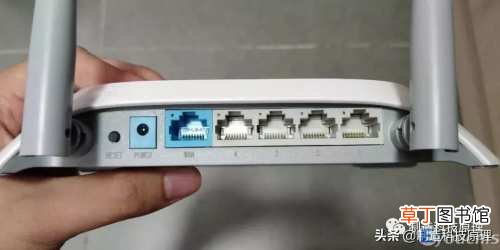
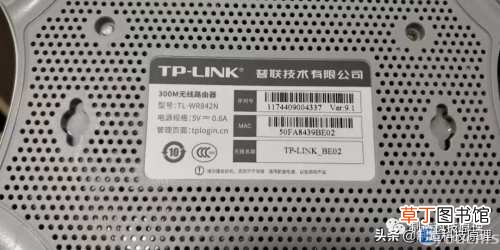
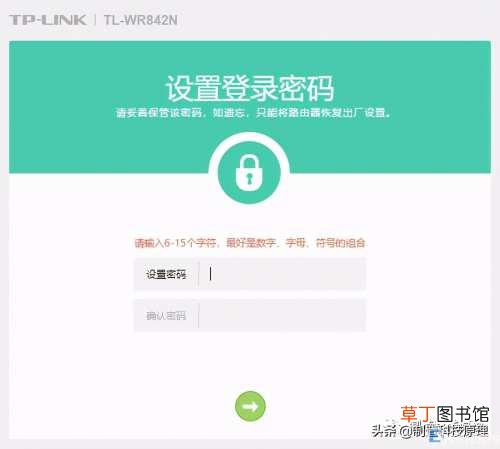
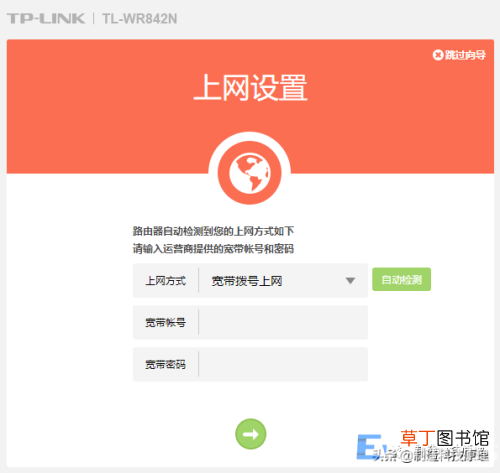
【自己设置无线路由器步骤 路由器设置图解】一般来说 , 买到的路由器 , 后面的接口一般是像这样的(这里以 TP-LINK 的 TL-WR842N 为例):
文章插图
文章插图
文章插图
文章插图
文章插图
文章插图
文章插图
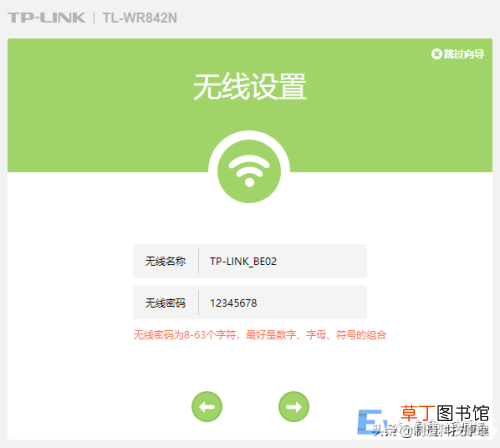
接下来这一步就是设置 WiFi 的名称和密码啦 。很多可以发射 5GHz WiFi 的路由器 , 这一步会要设置两个不同频段的 WiFi 的名称和密码 。按照需求设定就可以了 。
一般过了这一步 , 路由器的设置就完成啦!如果还有别的需要设置 , 全部不用修改就可以了!
- 苹果13桌面小组件照片怎么设置
- 手机怎么设置允许弹出窗口
- 自己在家做水疗的步骤
- 文件夹加密最简单的方法 文件夹设置密码怎么操作
- 如何让抖音自己往下刷
- 直男和暖男哪个可靠
- 欢乐斗地主怎么看记录 欢乐斗地主如何查看自己的游戏战绩
- 马桶堵了自己疏通窍门
- 自己疏通膀胱经的方法
- 自己家过节的过程