
苹果手机怎么开启系统自带的屏幕录制功能
苹果手机怎么开启系统自带的屏幕录制功能呢?来看一下吧 。

文章插图
文章插图
苹果手机怎么开启系统自带的屏幕录制功能
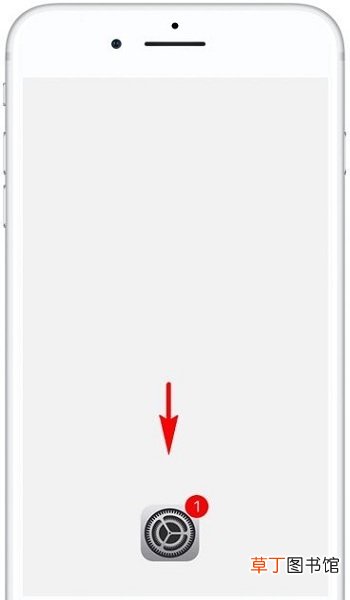
1、打开苹果手机,点击【设置】 。
文章插图
文章插图
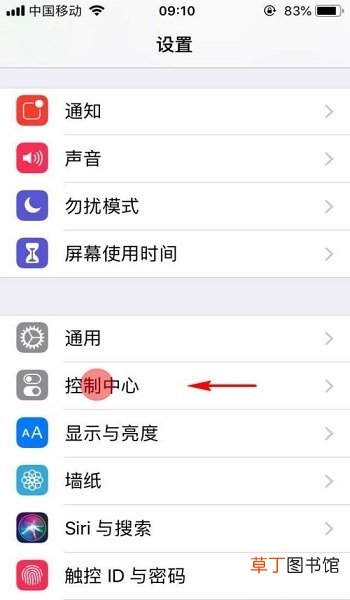
2、向上滑动设置界面中的【控制中心】,点击进入 。
文章插图
文章插图
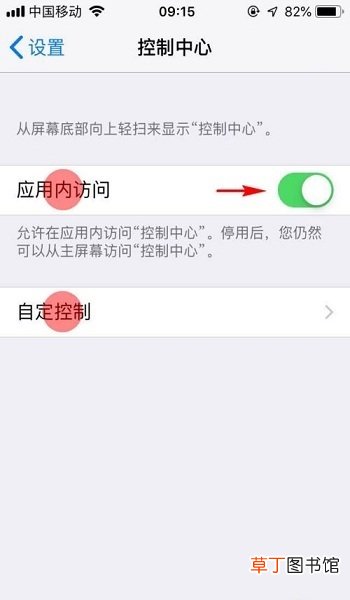
3、开启【应用内访问】功能,接着点击【自定控制】 。
文章插图
文章插图
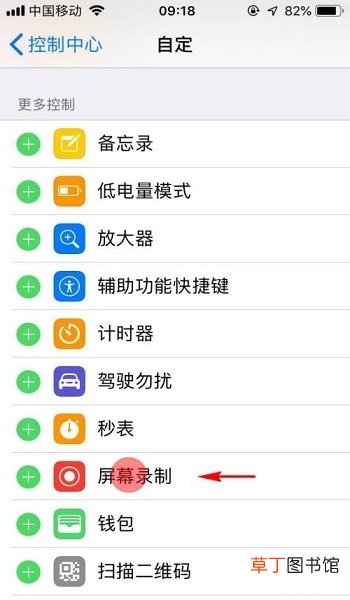
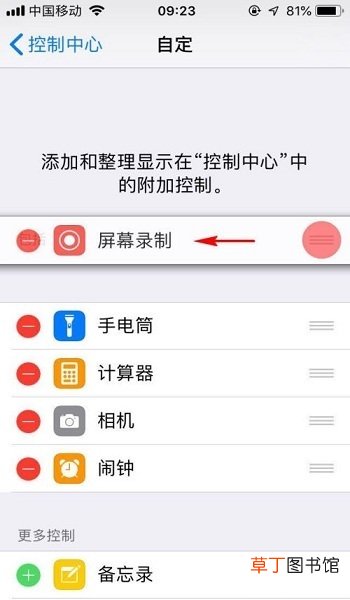
4、在【更多控制】里找到【屏幕录制】,点击【屏幕录制】前方的绿色小加号,将它添加到包括里 。
文章插图
文章插图
5、这样,【屏幕录制】功能就开启了,按住后面的三条小横线样式的按钮,可以将屏幕录制功能拖到一个我们喜欢的位置上 。
文章插图
文章插图
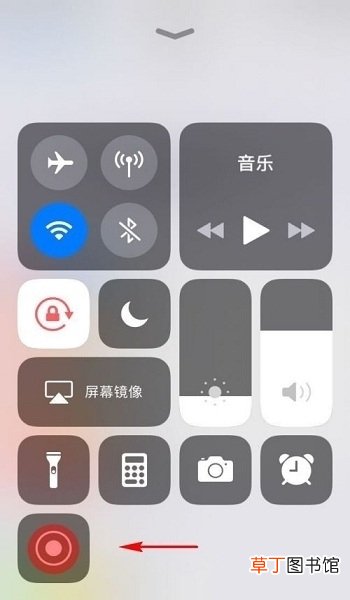
6、在手机呼出控制中心就可以轻松找到屏幕录制这个功能了 。
文章插图
文章插图
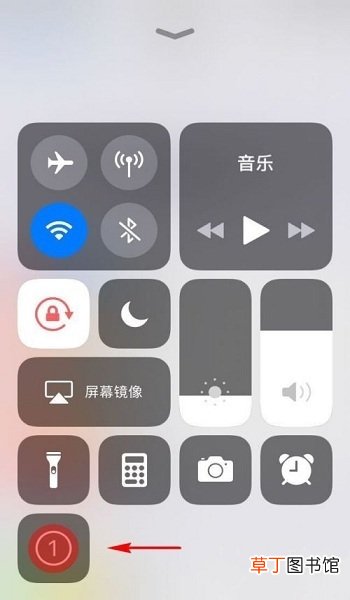
7、按下屏幕录制按钮后出现一个三秒倒计时的提示,倒计时之后就开始录制屏幕了 。
文章插图
文章插图
8、在屏幕录制时,通知中心会变成红色,在任意时候点击该红色区域,就会弹出是否停止屏幕录制提示可以自行选择是否停止录制 。

文章插图
文章插图
【苹果手机怎么开启系统自带的屏幕录制功能】9、选择停止后,就会在在通知中心收到屏幕录制视频已存储到“照片”的提示 。

文章插图
文章插图
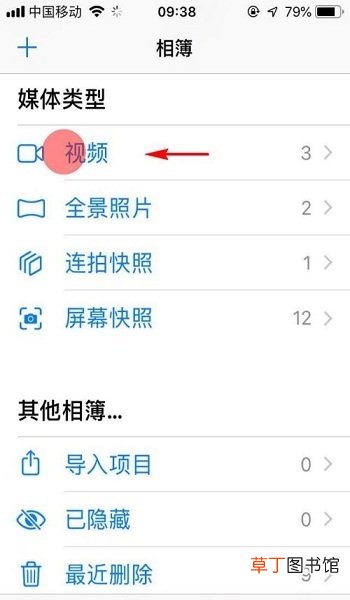
10、打开手机的“照片”应用,就能在视频文件夹里找到屏幕视频内容了,点击进入就可以查看 。
文章插图
文章插图
- 红豆米饭怎么做
- 小天才电话手表微聊怎么删除
- 河蚌煮粥该怎么做
- ps金属光泽要怎么做
- 监控不显示画面怎么办
- 苹果x手机电池容量是多少
- 手机64g内存够用吗
- 苹果13桌面小组件照片怎么设置
- 苹果相机声音怎么开
- ipod是啥