
怎么处理桌面上出现的莫名图标
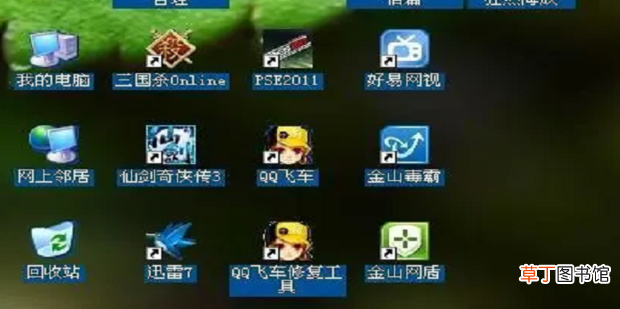
桌面上有时候会莫名出现一些图标,遇到这种情况怎么处理?快来看看方法吧 。
文章插图
文章插图
怎么处理桌面上出现的莫名图标
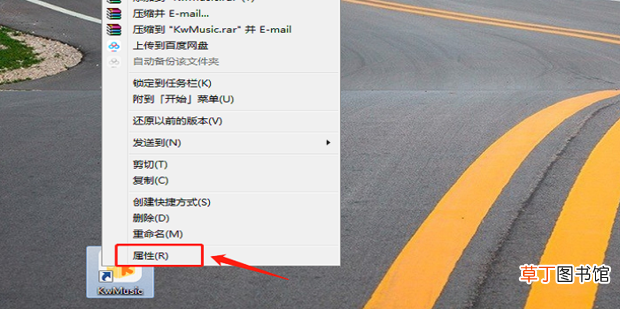
1、选中图标,鼠标右击,选择【属性】 。
文章插图
文章插图
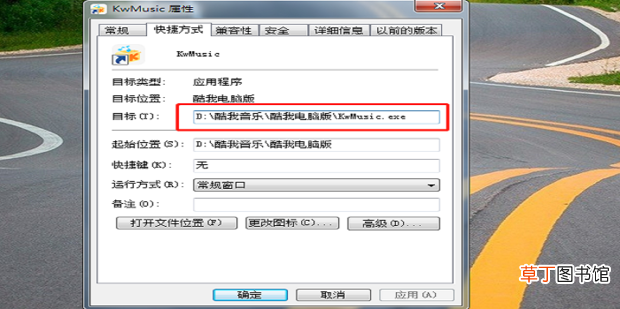
2、如图:查看位置在哪里 。
文章插图
文章插图
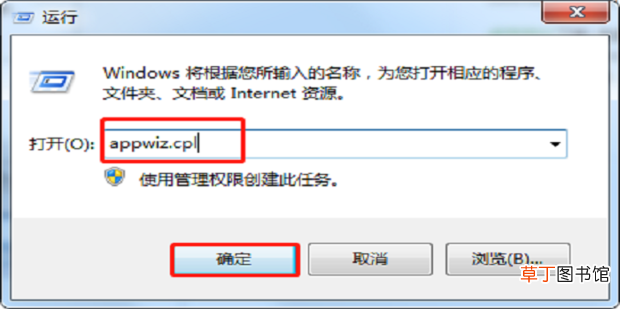
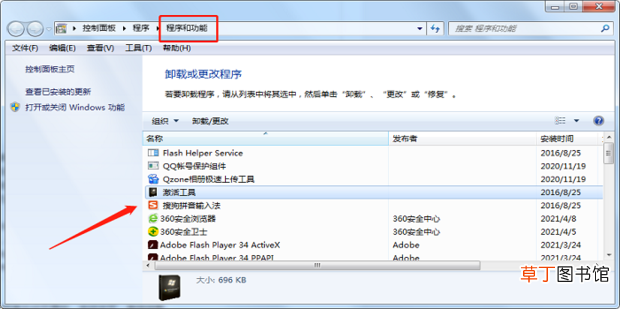
3、按快捷键【Win+R】 。在弹出的运行窗口输入【appwiz.cpl】,点击【确定】 。
文章插图
文章插图
4、在【程序和功能】页面中看看有没有这个图标对应的软件,若是有的话,点击这个软件,卸载 。
文章插图
文章插图
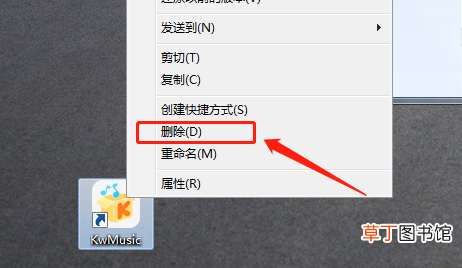
5、若是没有的话,回到桌面,选中图标,鼠标右击,选择【删除】即可 。
文章插图
文章插图
6、对于删除不掉的图标打开360安全卫士,点击【功能大全】 。

文章插图
文章插图
7、在右上角的搜索框搜索【桌面图标】 。

文章插图
文章插图
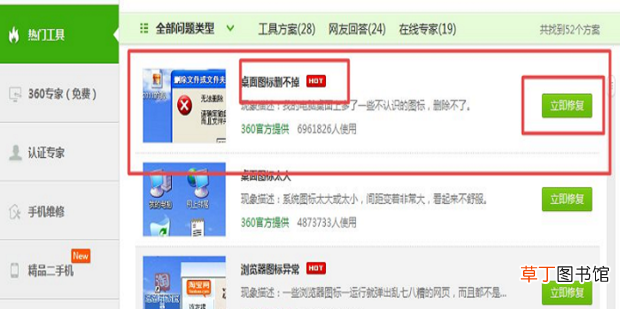
8、在搜索结果中找到【桌面图标删不掉】,点击【立即修复】 。
文章插图
文章插图
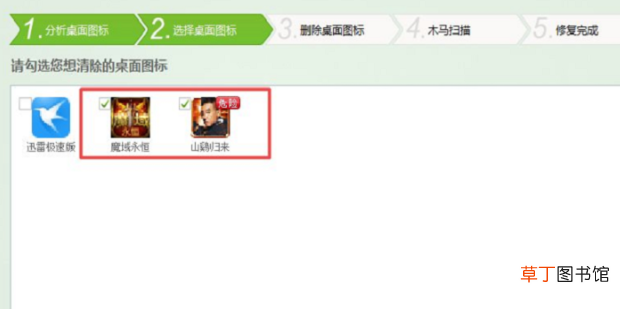
9、勾选需要删除的图标,点击【下一步】 。
文章插图
文章插图
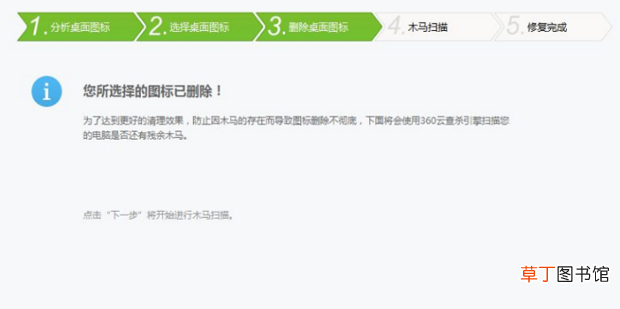
10、如图:已删除,再次点击【下一步】 。
文章插图
文章插图
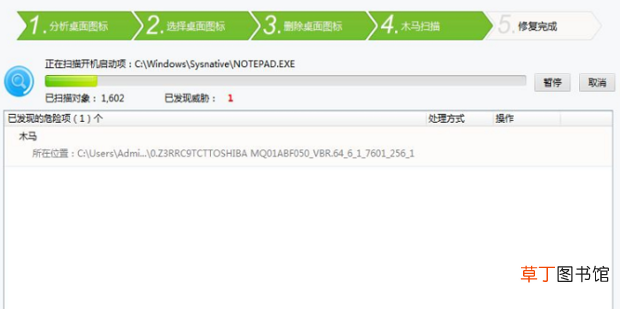
11、正在进行【木马扫描】 。
文章插图
文章插图
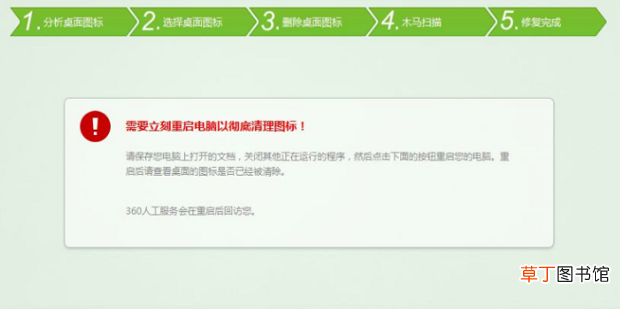
12、扫描完成后重启电脑即可 。
文章插图
文章插图
【怎么处理桌面上出现的莫名图标】
- 红豆米饭怎么做
- 网页保存到桌面快捷方式
- 小天才电话手表微聊怎么删除
- 河蚌煮粥该怎么做
- ps金属光泽要怎么做
- 监控不显示画面怎么办
- 苹果13桌面小组件照片怎么设置
- 苹果相机声音怎么开
- 哈罗单车没付款怎么办
- 抖音限流怎么看的出来