
D、E、F盘文件夹不见了,DEF盘部分文件夹不见了
DEF盘部分文件夹不见了怎么办呢?一起来学习一下吧 。

文章插图
文章插图
D、E、F盘文件夹不见了,DEF盘部分文件夹不见了
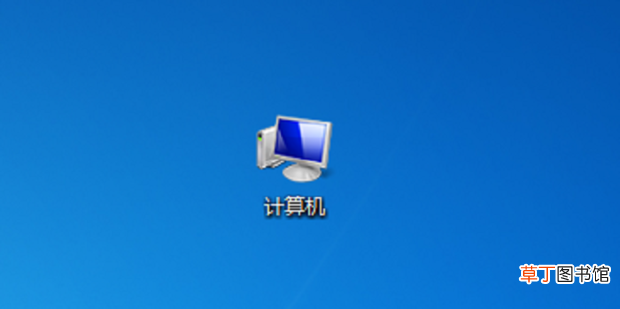
1、打开图示的【计算机】 。
文章插图
文章插图
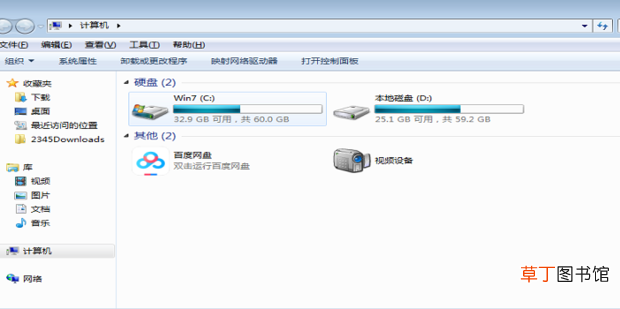
2、可以看到进入电脑的存储页面 。
文章插图
文章插图
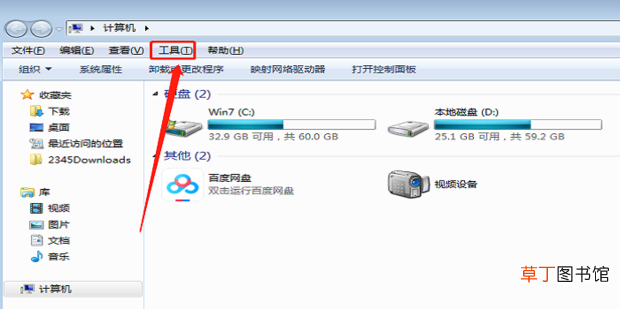
3、点击上边的【工具】 。
文章插图
文章插图
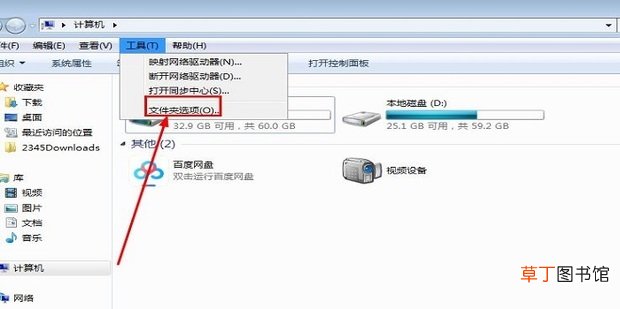
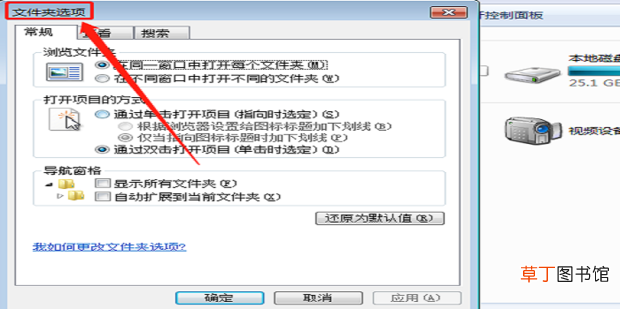
4、选择【文件夹选项】 。
文章插图
文章插图
5、可以看到弹出了文件夹选项这个功能框 。
文章插图
文章插图
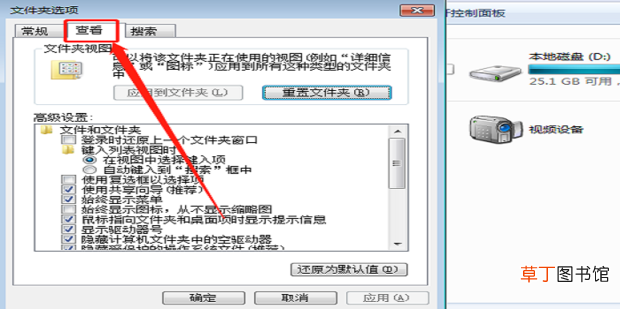
6、点击【文件夹选项】下的【查看】 。
文章插图
文章插图
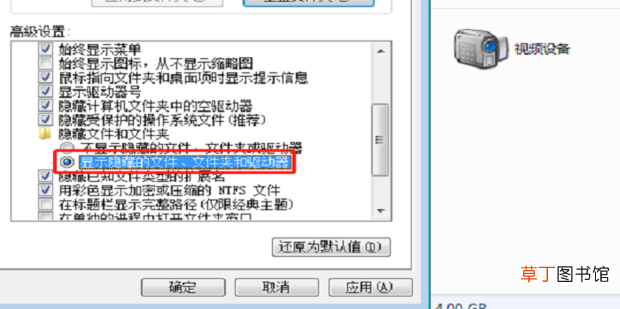
7、在【高级设置】中找到【显示隐藏的文件、文件夹、驱动器】并选中 。
【D、E、F盘文件夹不见了,DEF盘部分文件夹不见了】
文章插图
文章插图
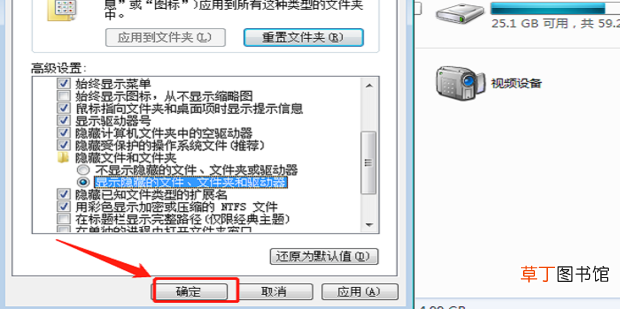
8、选中之后点击【确定】即可 。
文章插图
文章插图
- 腊猪尾巴怎样做好吃
- 鸭血和猪血哪个好吃
- 欢乐斗地主怎么送好友欢乐豆 欢乐斗地主如何送好友欢乐豆
- 明日方舟怎么在电脑上玩 明日方舟如何在电脑上玩
- 途游斗地主怎么换绑定 途游斗地主如何换绑定
- 欢乐斗地主怎么切换账号 欢乐斗地主怎样切换游戏账号
- 欢乐斗地主怎么邀请好友 欢乐斗地主如何邀请好友
- 明日方舟怎么注销账号 明日方舟如何注销账号
- 欢乐斗地主怎么送豆 欢乐斗地主怎么送欢乐豆
- jj斗地主怎么加好友 jj斗地主如何加好友