
connectqqcom手机版怎么注销
大家是否知道connectqqcom手机版怎么注销呢?今天就来一起看看吧 。

文章插图
文章插图
connectqqcom手机版怎么注销
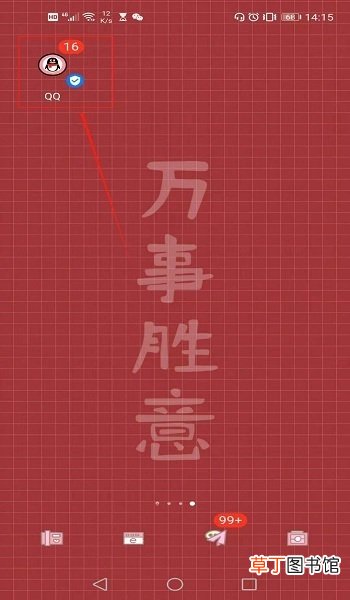
1、在手机桌面找到“QQ” 。
文章插图
文章插图
2、在QQ中 , 找到“QQ头像”

文章插图
文章插图
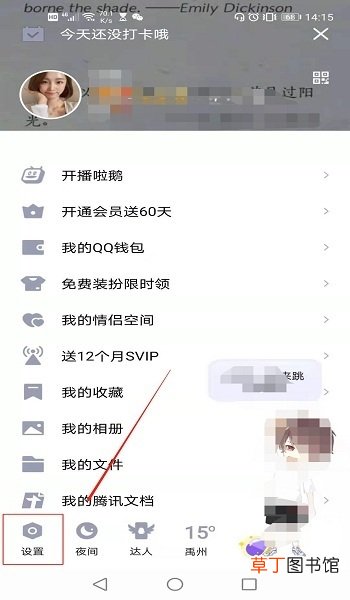
3、在QQ头像中 , 找到“设置”
文章插图
文章插图
4、在设置中 , 找到“账号安全” 。

文章插图
文章插图
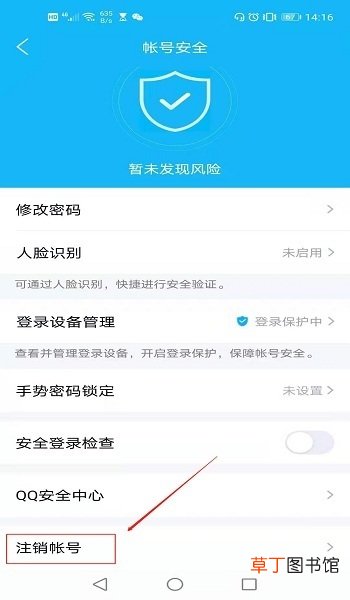
5、在“账号安全”中 , 找到“注销账号” 。
文章插图
文章插图
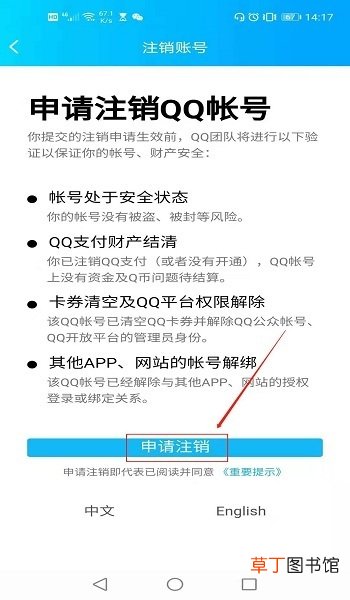
6、在申请注销账号中 , 以上几点确定无误 , 点击“申请注销” , 即可 。
文章插图
文章插图
7、点击申请注销后 , 这里可能会有第三方的应用 , 这块需要自己解除绑定 , 同时自己检查是否有涉及资金或者虚拟财产的账户 , 确定无误后可以前往 , qq授权管理中心进行解绑:https://connect.qq.com 。
文章插图
文章插图
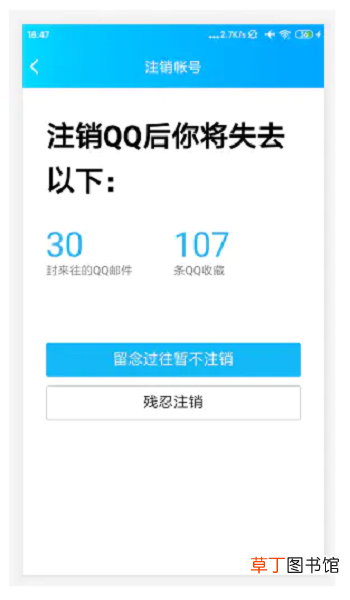
8、点击残忍注销 , 进入注销说明界面 。

文章插图
文章插图
9、点击确认注销 , 进入发送短信界面 。

文章插图
文章插图
10、发送短信后注销成功 , 但需要60天内不能登录才可以注销成功 , 如果60天内登录过 , 那么就会解除注销 。

文章插图
文章插图
【connectqqcom手机版怎么注销】
- 苹果x手机电池容量是多少
- 手机64g内存够用吗
- 6.21英寸手机和6.5英寸哪个大
- 手机怎么设置允许弹出窗口
- 手机录像怎么录
- 微信名片关闭手机号码
- 华为手机怎么调出小窗口
- vivoy73s如何关闭HD
- 手机摄像头里面有雾水怎么办
- 怎么查看wifi密码手机