
苹果手机怎么双开微信
怎么在苹果手机上同时使用两个微信呢?看一下这个操作方法吧 。

文章插图
文章插图
苹果手机怎么双开微信
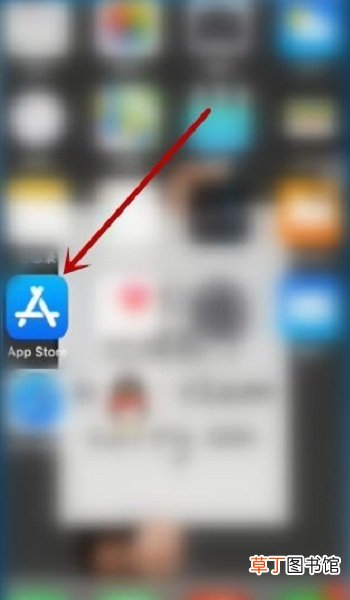
1、要保证自己的苹果手机上有一个【app store】上下载安装微信 。
【苹果手机怎么双开微信】
文章插图
文章插图
2、然后使用浏览器搜索【微信】,在浏览器中重新安装一个微信 。

文章插图
文章插图
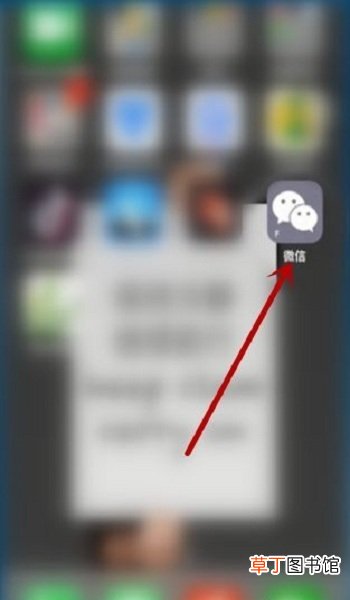
3、但是浏览器下载安装的微信在桌面上的颜色是灰色的,这是由于还没有设置信任,所以点击这个微信 。
文章插图
文章插图
4、此时会出现【未受信任的企业级开发者】,直接点击取消 。

文章插图
文章插图
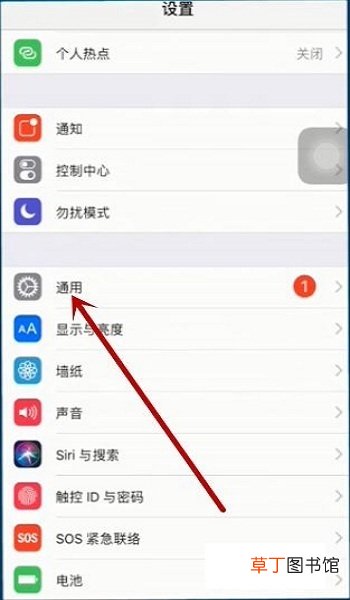
5、接着打开苹果手机里的设置,点击【通用】 。
文章插图
文章插图
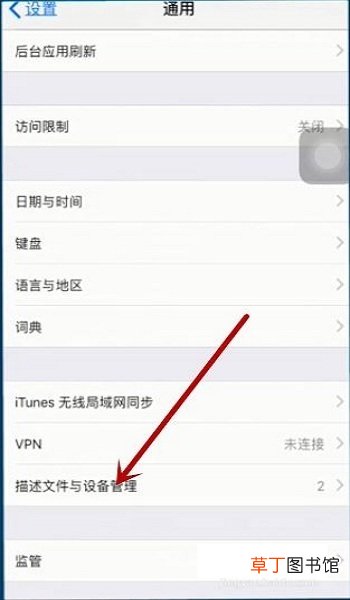
6、在通用界面这个界面中下拉界面,点击【描述文件与设备管理】 。
文章插图
文章插图
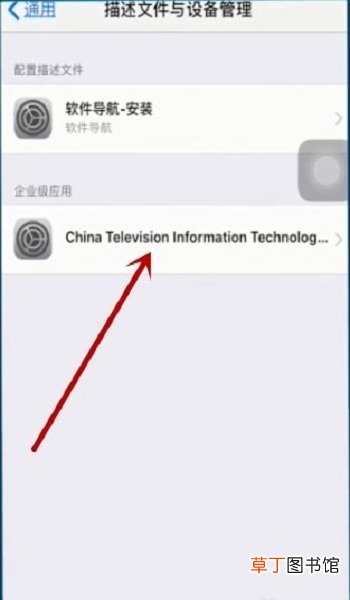
7、此时可看到【企业级应用】,这个就是刚刚在浏览器下载的微信,点击该选项 。
文章插图
文章插图
8、之后在跳转的界面中点击蓝色部分文字,如图所示 。

文章插图
文章插图
9、再点击【信任】,这样在浏览器中安装的微信就也可以使用了 。

文章插图
文章插图
- 红豆米饭怎么做
- 小天才电话手表微聊怎么删除
- 河蚌煮粥该怎么做
- ps金属光泽要怎么做
- 监控不显示画面怎么办
- 苹果x手机电池容量是多少
- 手机64g内存够用吗
- 苹果13桌面小组件照片怎么设置
- 苹果相机声音怎么开
- ipod是啥