
WPS中的PDF怎么插入电子签名
WPS中的PDF怎么插入电子签名?不会的小伙伴快来看看吧 。

文章插图
文章插图
WPS中的PDF怎么插入电子签名
1、打开PDF,进入主页面 。

文章插图
文章插图
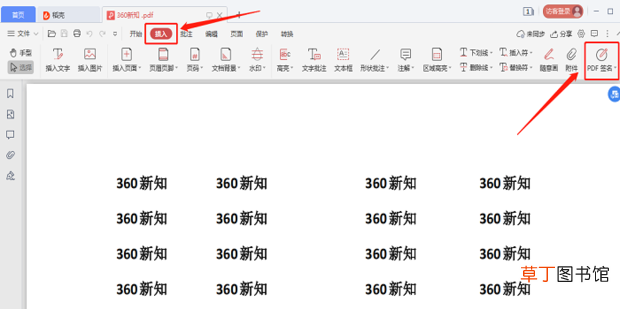
2、点击菜单栏【插入】中的【PDF签名】 。
文章插图
文章插图
3、点击【创建签名】 。

文章插图
文章插图
4、可以选择签名的样式 。

文章插图
文章插图
5、如选择手写,直接移动鼠标书写即可,在右上角可以调整笔的粗细,点击【确定】即可 。

文章插图
文章插图
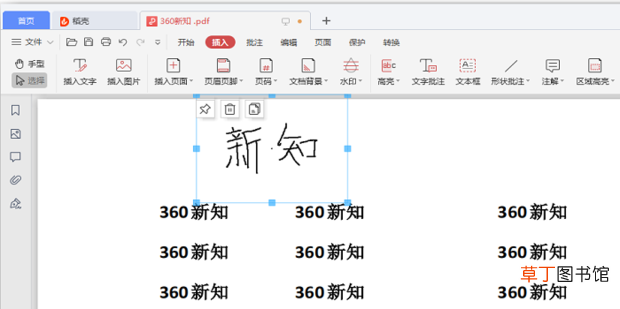
6、选中签名可以移动到你需要的位置 。
文章插图
文章插图
【WPS中的PDF怎么插入电子签名】
- WPS如何撤销和恢复
- cdr导出pdf应该咋操作
- masque化妆品中的意思
- wps字体颜色怎么改
- cdr中的剪切蒙版要怎么进行用
- 聚二甲基硅氧烷在护肤品中的作用
- 可转债发行条件
- word该咋地才可以转换为pdf
- PS中的图层应该如何锁定
- 黑糖姜茶不适宜人群