
Win10屏幕亮度无法调节怎么办
win10系统已经更新很长时间了,使用起来更加的方便快捷,桌面也更加的美观 。win10提高了系统的易用性,增加了生物识别技术,小娜搜索功能,虚拟桌面 。大家每天都在使用电脑,不管是办公还是休闲娱乐,还可以根据自己的喜好调节屏幕的亮度,但有时会出现电脑屏幕亮度不能调节的情况,这是怎么回事呢?今天就给大家讲解一下Win10屏幕亮度无法调节该怎么办?
文章插图
文章插图
Win10屏幕亮度无法调节怎么办
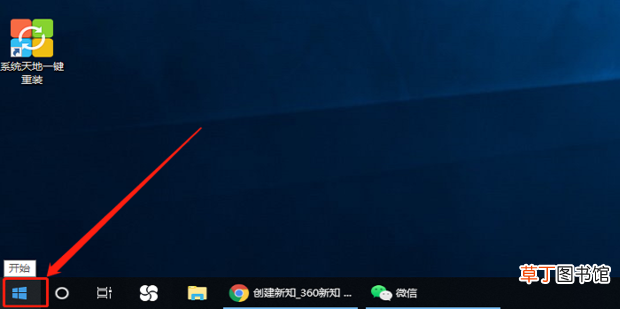
1、打开电脑鼠标右键点击桌面左下角的【开始】按钮 。
文章插图
文章插图
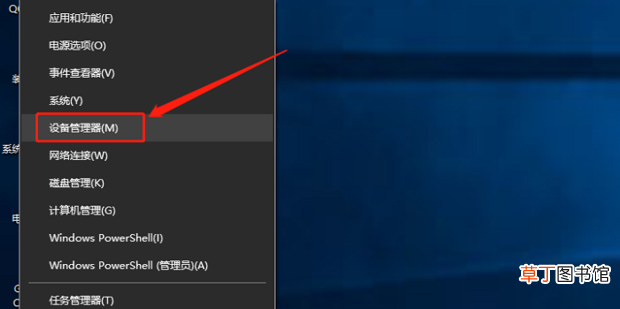
2、在弹出的选项中选择点击【设备管理器】 。
文章插图
文章插图
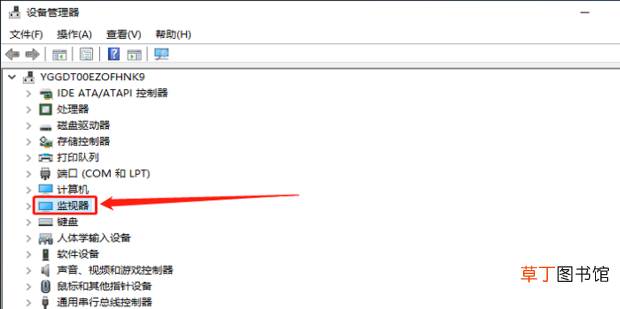
3、在设备管理器页面找到并双击【监视器】 。
【Win10屏幕亮度无法调节怎么办】
文章插图
文章插图
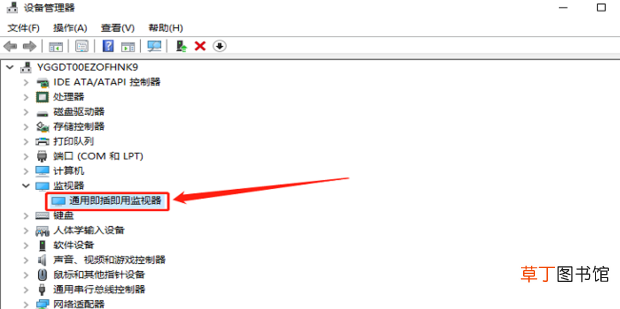
4、在其下拉列表中点击所包含的监视器 。
文章插图
文章插图
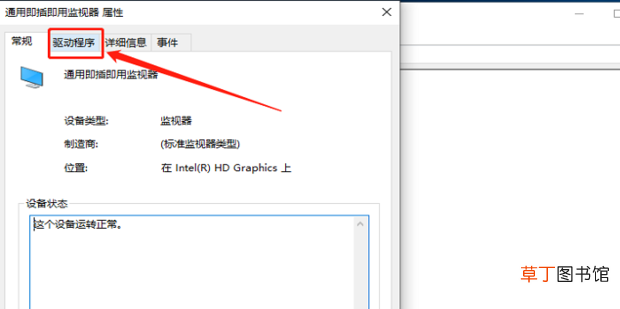
5、在打开的监视器属性页面点击【驱动程序】窗口 。
文章插图
文章插图
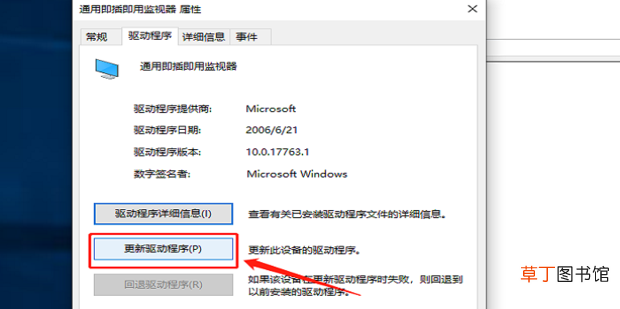
6、在驱动程序窗口选择点击【更新驱动程序】 。
文章插图
文章插图
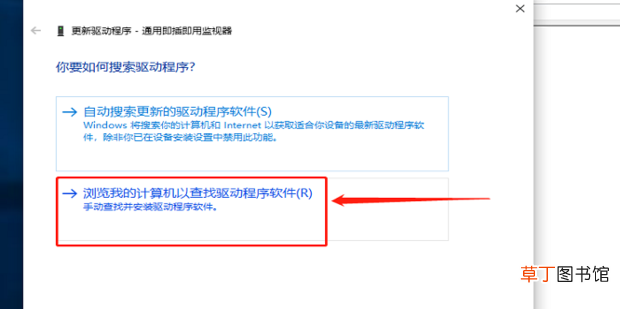
7、点击【浏览我的计算机以及查找驱动程序软件】 。
文章插图
文章插图
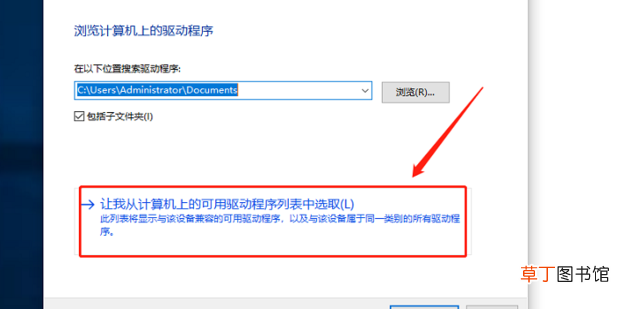
8、点击【让我从计算机上的可用驱动程序列表中选取】 。
文章插图
文章插图
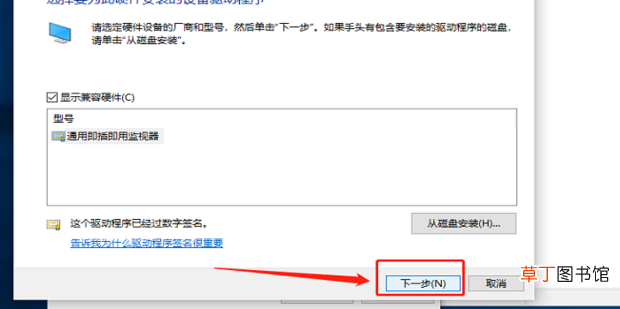
9、选择后点击【下一步】 。
文章插图
文章插图
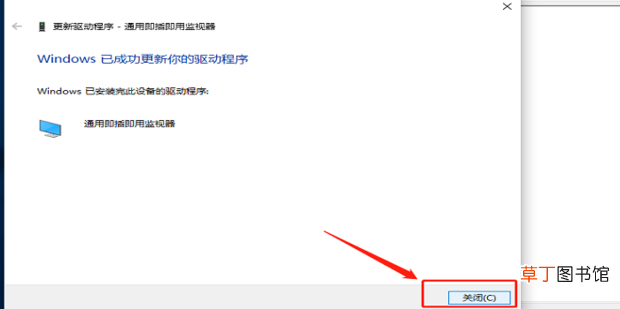
10、Windows已经给修复好了,点击【关闭】按钮关闭该监视器页面 。
文章插图
文章插图
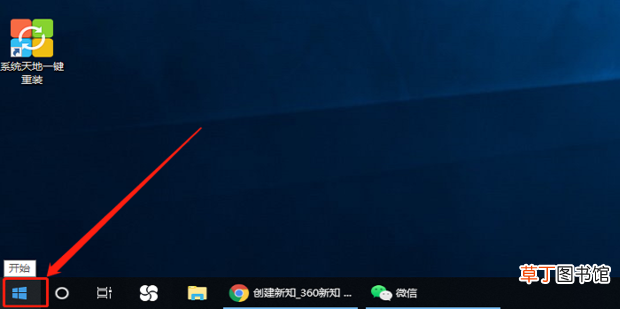
11、返回电脑桌面点击桌面左下角的【开始】按钮 。
文章插图
文章插图
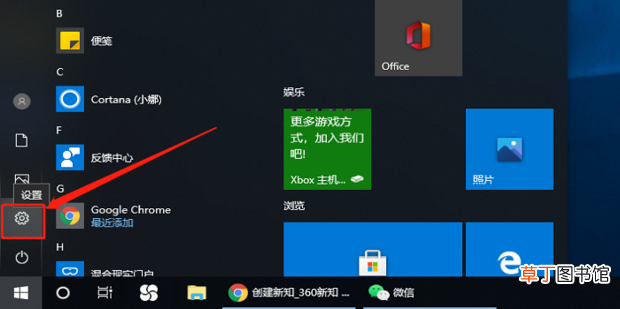
12、在弹出的菜单项中选择【设置】一项 。
文章插图
文章插图
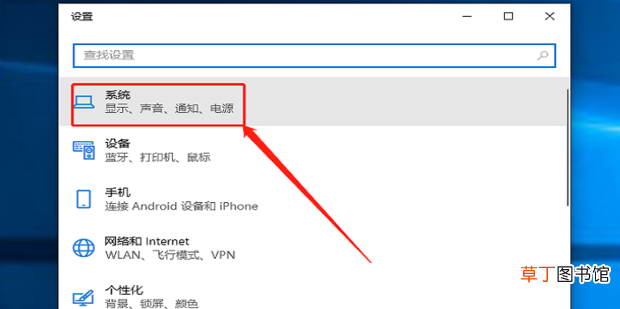
13、在设置页面选择点击【系统】 。
文章插图
文章插图
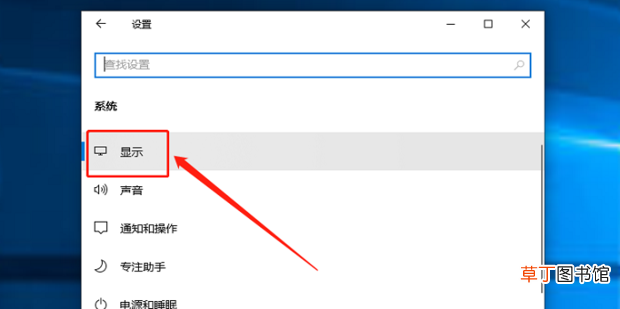
14、在系统窗口选择【显示】一项 。
文章插图
文章插图
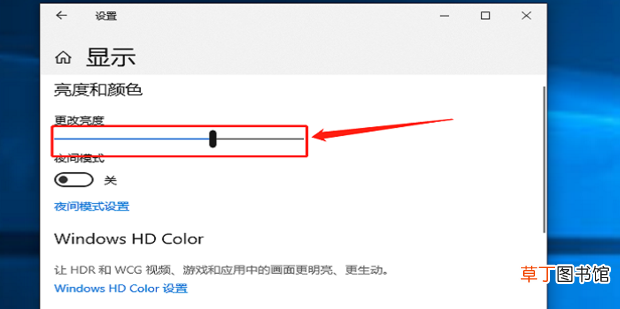
15、这时拖动滑条就可以调节屏幕亮度了 。
文章插图
文章插图
- 电脑如何调节亮度 笔记本亮度调节的方法
- 苹果13充电的时候屏幕失灵
- win10解除飞行模式按键灰色
- 苹果xdr屏幕是什么意思
- 华为mate20pro怎么看屏幕供应商
- 华为手机屏幕卡顿
- vivot1是什么屏幕材质?vivot1屏幕尺寸详细介绍
- 2244*1080是几寸的屏幕
- 小米9屏幕素质如何
- 屏幕大的手机哪款好