
Windows10系统怎么阻止网页浏览时的广告弹窗
win10系统已经更新很长时间了,使用起来更加的方便快捷,桌面也更加的美观 。win10提高了系统的易用性,增加了生物识别技术,小娜搜索功能,虚拟桌面 。大家每天都在使用电脑,不管是办公还是休闲娱乐,打开网页浏览的时候经常弹出广告,特别的烦人 。那么今天就给大家分享一下Windows10系统怎么阻止网页浏览时的广告弹窗 。

文章插图
文章插图
【Windows10系统怎么阻止网页浏览时的广告弹窗】Windows10系统怎么阻止网页浏览时的广告弹窗
1、打开电脑点击桌面左下角的【开始】按钮 。

文章插图
文章插图
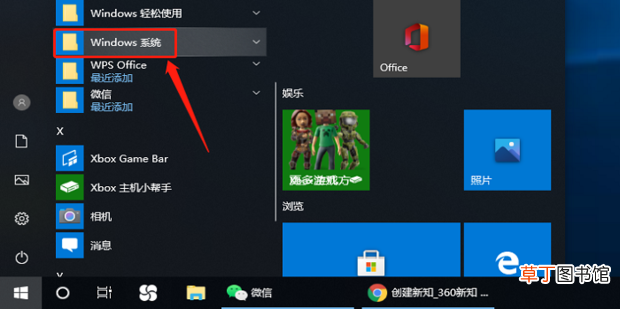
2、在弹出的所有程序中选择点击【Windows系统】 。
文章插图
文章插图
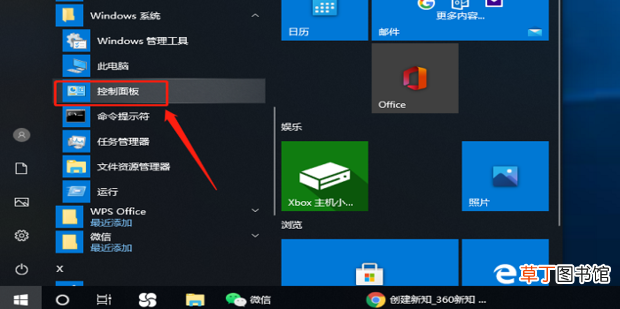
3、在其下方选项中选择点击打开【控制面板】 。
文章插图
文章插图
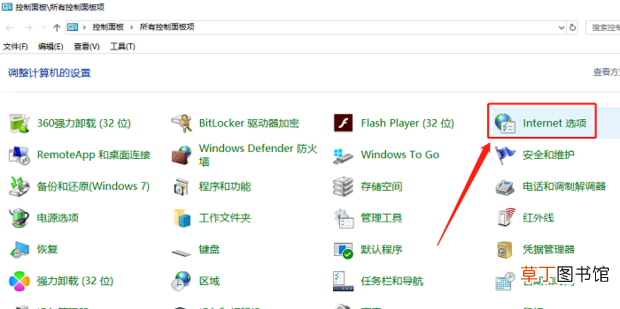
4、在打开的控制面板页面中点击【Internet选项】 。
文章插图
文章插图
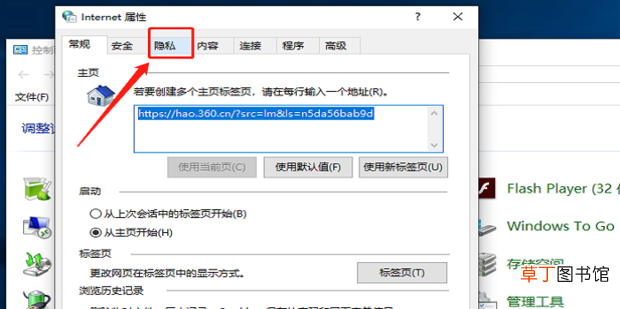
5、在打开的Internet 属性页面选择点击【隐私】窗口 。
文章插图
文章插图
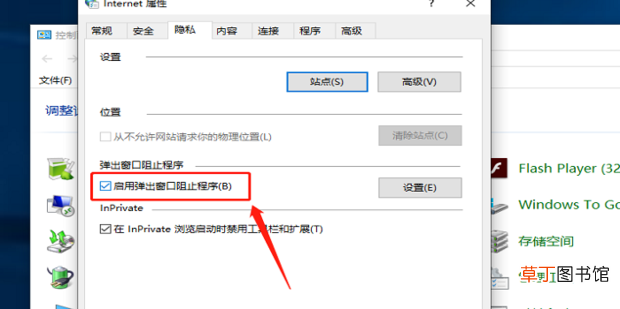
6、进入隐私窗口后选择并勾选【启用弹出窗口阻止程序(B)】一项 。
文章插图
文章插图
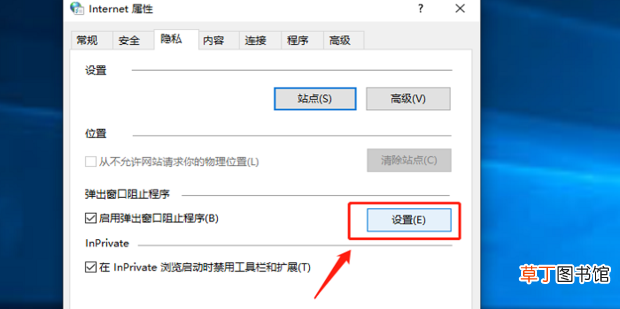
7、勾选完成后点击其右侧的【设置】 。
文章插图
文章插图
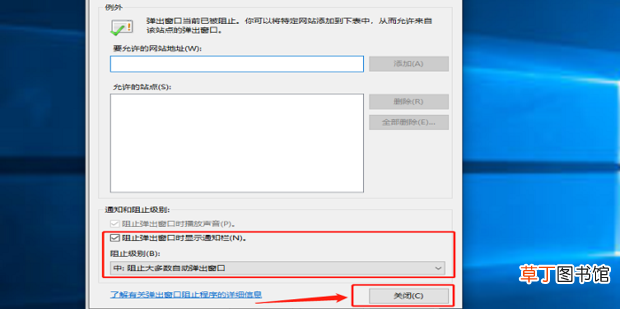
8、在打开弹出窗口阻止程序设置窗口中可以看到:(弹出窗口当前已被阻止你可以设置将特定网站添加到下表中,从而允许来自该站点的弹出窗口),默认通知和阻止级别中的阻止弹出窗口时显示通知栏(N)和阻止级别(B)中:阻止大多数自动弹出窗口 。这时点击页面下方的【关闭】 。
文章插图
文章插图
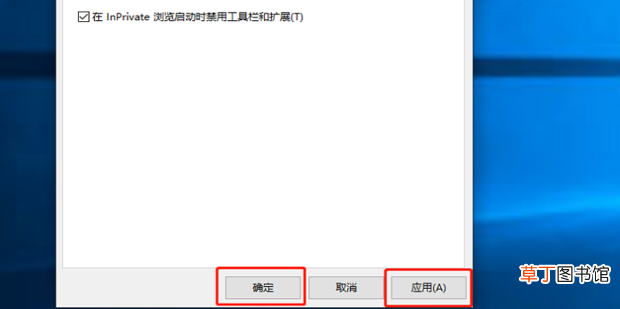
9、返回Internet 属性隐私窗口,依次点击【应用】和【确定】按钮 。
文章插图
文章插图
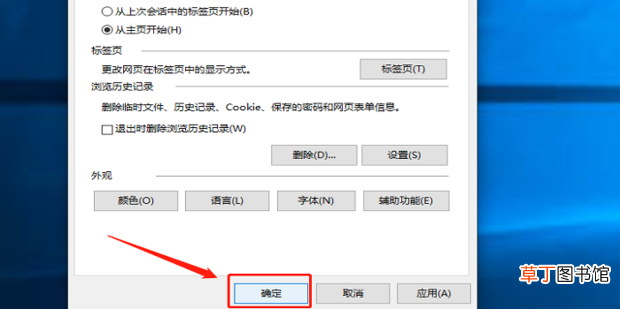
10、点击确定以后返回Internet 属性常规窗口,再点击该页面中的【确定】就设置完成了 。下次再打开网页时就阻止了网页浏览的广告弹窗 。
文章插图
文章插图
- 红豆米饭怎么做
- 小天才电话手表微聊怎么删除
- 河蚌煮粥该怎么做
- ps金属光泽要怎么做
- 监控不显示画面怎么办
- 苹果13桌面小组件照片怎么设置
- 苹果相机声音怎么开
- 哈罗单车没付款怎么办
- 抖音限流怎么看的出来
- cdr中要怎么进行居中对齐