
win10总弹出提示你的电脑遇到问题需要重新启动
win10系统已经更新很长时间了 , 使用起来更加的方便快捷 , 桌面也更加的美观 。win10提高了系统的易用性 , 增加了生物识别技术 , 小娜搜索功能 , 虚拟桌面 。大家每天都在使用电脑 , 不管是办公还是休闲娱乐 , 有时电脑总是弹出遇到问题需要重启是怎么回事呢?今天就给大家分享一下win10总弹出提示你的电脑遇到问题需要重新启动的解决办法 。

文章插图
文章插图
win10总弹出提示你的电脑遇到问题需要重新启动
1、打开电脑按下键盘上的【win】+【R】键 。

文章插图
文章插图
2、在打开的运行窗口中输入【msconfig】 。

文章插图
文章插图
3、输入完成后点击【确定】 。

文章插图
文章插图
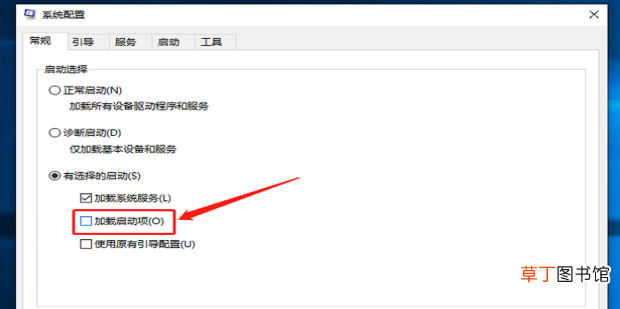
4、在系统配置页面的常规窗口中取消勾选【加载启动项】 。
文章插图
文章插图
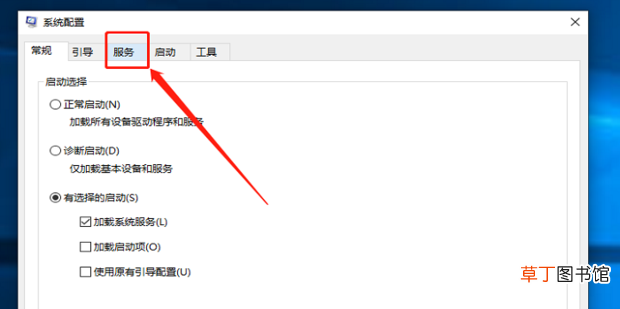
5、取消勾选后选择点击【服务】窗口 。
文章插图
文章插图
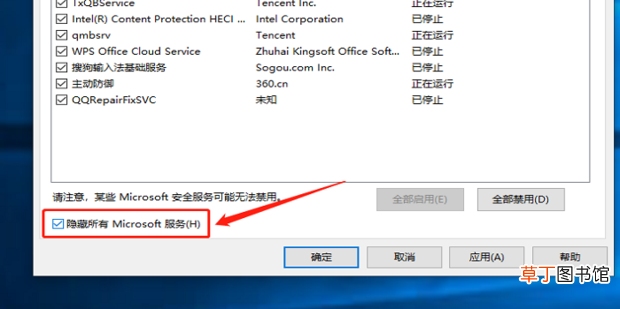
6、在服务窗口页面中勾选【隐藏所有Microsoft】 。
文章插图
文章插图
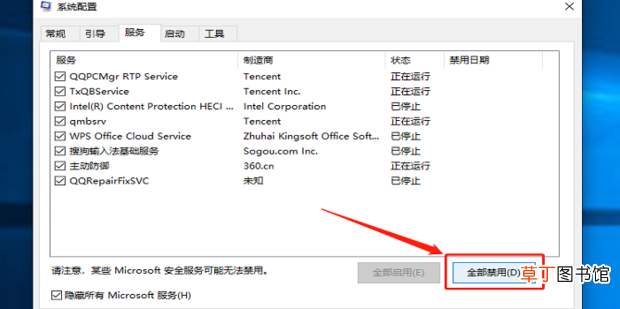
7、选择勾选后点击【全部禁用】按钮 。
文章插图
文章插图
8、点击【启动】窗口 。

文章插图
文章插图
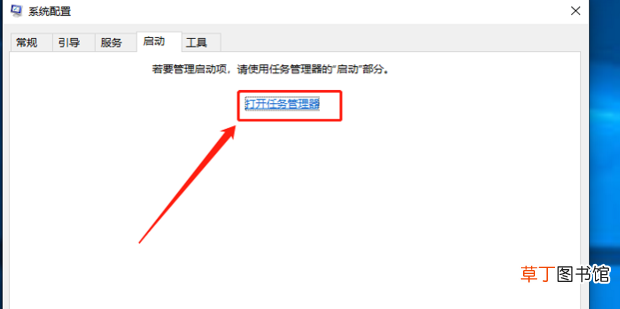
【win10总弹出提示你的电脑遇到问题需要重新启动】9、点击选择【打开任务管理器】 。
文章插图
文章插图
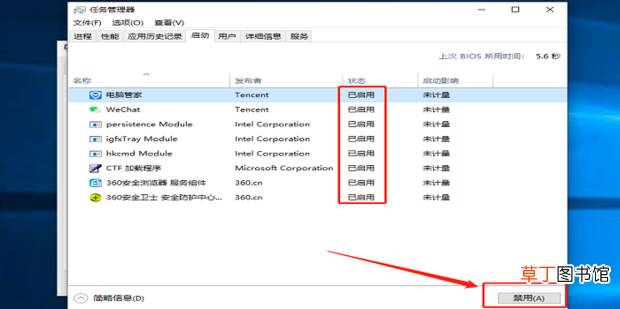
10、依次点击所有启动项 , 点击【禁用】 。全部设置完成之后重启电脑就解决问题了 。
文章插图
文章插图
- 手机怎么设置允许弹出窗口
- win10解除飞行模式按键灰色
- 销售内勤工作总结 万能的销售个人工作总结
- 怎样挑选大枣
- 1986年高考总分是多少
- 瓷器的种类
- 本科总分含加分是什么意思
- 河北工程大学主校区有多大
- 内账要做总账吗
- 16年NBA总冠军是哪个队