
WPS中插入的图片显示不全怎么设置
wps是大家非常喜爱使用的办公软件 , 它能很好的帮助大家编辑文档文字和处理表格 , 但有时因为文档的需要会要插入图片 , 可有时图片会显示不全是怎么回事呢?今天就给大家解决一下WPS中插入的图片显示不全该怎么设置 。

文章插图
文章插图
WPS中插入的图片显示不全怎么设置
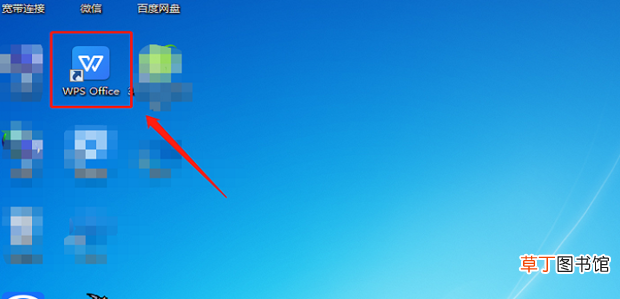
1、打开电脑桌面上的wps软件 。
【WPS中插入的图片显示不全怎么设置】
文章插图
文章插图
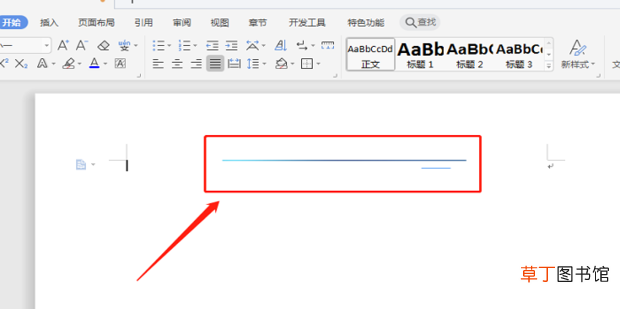
2、打开显示图片不全的文档 。可以看到文档中的图片只显示了一个边缘的部分 。
文章插图
文章插图
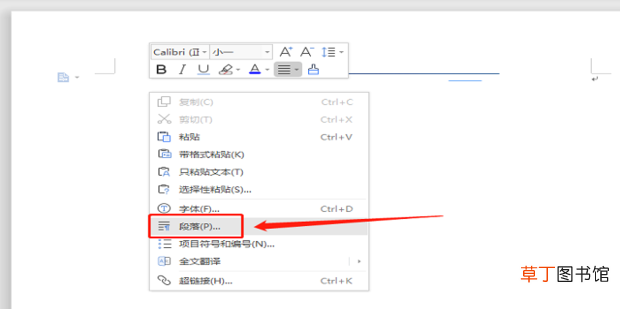
3、这时该怎么解决呢?把鼠标光标移动到图片插入的位置 , 单击鼠标右键 , 在弹出的选项中选择点击【段落】 。
文章插图
文章插图
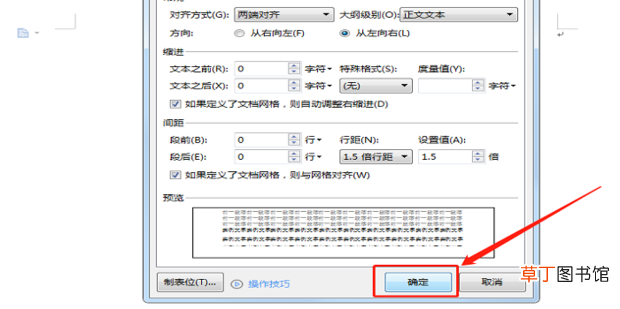
4、在弹出的段落系统设置选项中更改行距 , 把行距设置成除【固定值】以外的任何一个 , 例如选择【1.5倍行距】 。

文章插图
文章插图
5、选择完成之后点击对话框右下角的【确定】 。
文章插图
文章插图
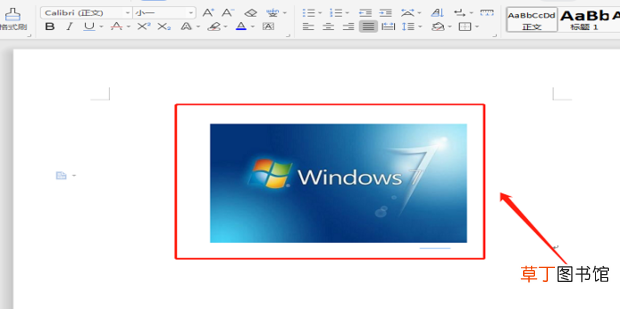
6、这时wps中插入的图片就完全显示出来了 。
文章插图
文章插图
- 12mis含义是什么
- WPS如何撤销和恢复
- 14点30分是什么时辰
- 12306的积分有什么用
- bios中fastboot要开吗
- cdr中要怎么进行居中对齐
- 中华鲟是保护动物吗
- 9岁身高有多高
- 中国有几大名山分别在哪里
- 圣经中麦基洗德是什么人