
电脑浏览器广告过滤 怎么设置拦截广告
电脑浏览器广告过滤 怎么设置拦截广告?这里以360浏览器为例 , 一起来看看吧 。
文章插图
文章插图
电脑浏览器广告过滤 怎么设置拦截广告
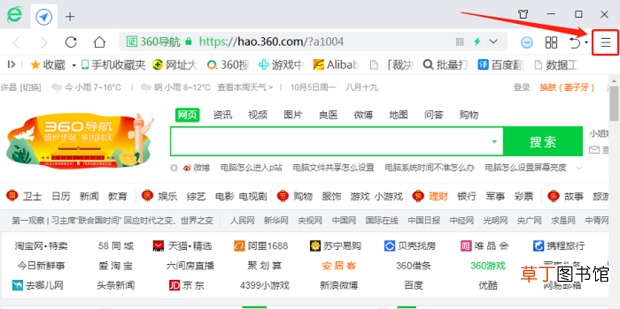
1、打开360浏览器 , 点击右上角的三横线图标 。
文章插图
文章插图
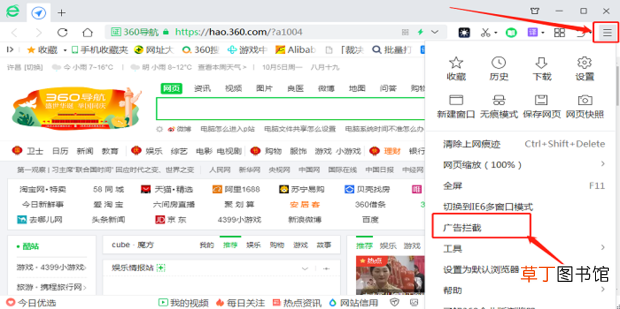
2、选择【广告拦截】 。
文章插图
文章插图
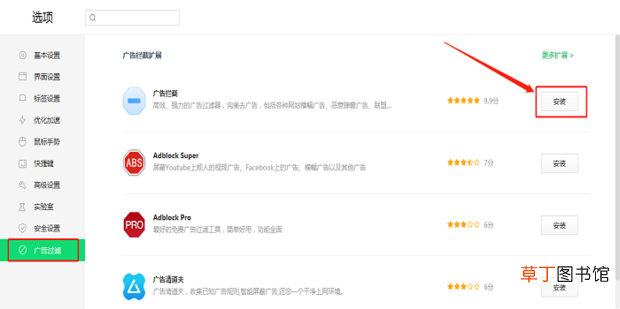
3、如图:选择要使用的广告拦截插件 , 点击【安装】 。
文章插图
文章插图
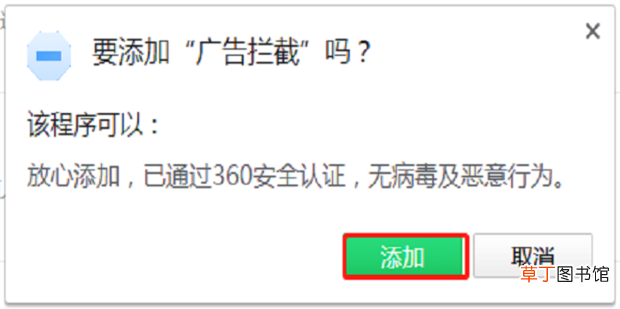
4、点击【添加】 。
文章插图
文章插图
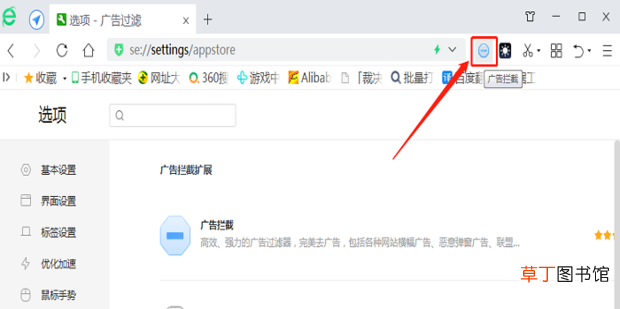
5、添加后在浏览器上方可以看到【广告拦截】的图标 。
文章插图
文章插图
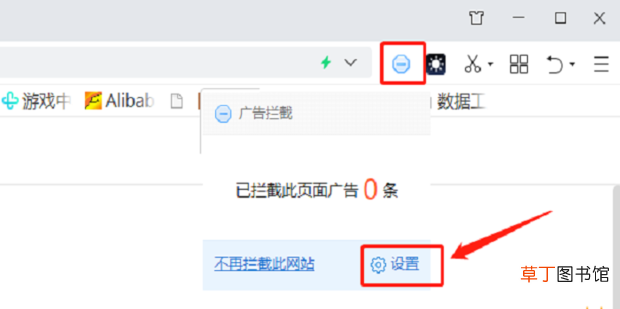
6、点击图标 , 在下拉框中选择【设置】 。
文章插图
文章插图
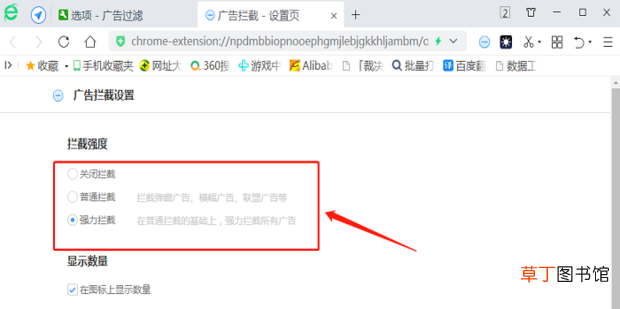
7、可以看到拦截强度 , 默认是【普通拦截】 , 这里设置为【强力拦截】 。
文章插图
文章插图
【电脑浏览器广告过滤 怎么设置拦截广告】
- 电脑电源品牌哪个好
- 电脑如何调节亮度 笔记本亮度调节的方法
- 电脑经常死机是什么原因 电脑为什么老是死机
- 明日方舟怎么在电脑上玩 明日方舟如何在电脑上玩
- 关机速度慢 电脑关机慢?
- 电脑6种快速截图的方法 电脑截图的快捷键是什么
- ie浏览器缓存文件在哪里
- 电脑主页图标没有了怎么办
- 电脑128g够用吗
- 电脑忘记开机密码怎么办