
电脑老是自动锁屏怎么办 怎么取消关闭自动锁屏
电脑不常常使用时,很多人喜欢设置成节能模式 。也就是说一定时间之内没有人操作电脑,它就会自动锁屏或者是睡眠 。那怎么设置不让它自动锁屏呢?

文章插图
文章插图
电脑老是自动锁屏怎么办 怎么取消关闭自动锁屏
1、鼠标点击电脑左下角的【开始】,选择【控制面板】 。

文章插图
文章插图
2、找到并点击【电源选项】 。
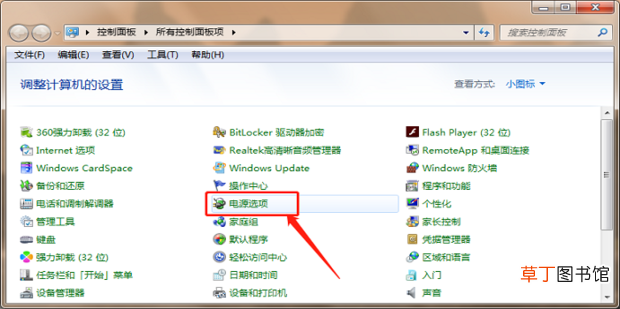
文章插图
文章插图
3、在左侧点击【选择关闭显示器的时间】 。

文章插图
文章插图
4、如图:显示器和睡眠都设置的有时间 。

文章插图
文章插图
5、将它们的时间都改为【从不】,点击【保存修改】即可 。
【电脑老是自动锁屏怎么办 怎么取消关闭自动锁屏】

文章插图
文章插图
- 电脑电源品牌哪个好
- 电脑如何调节亮度 笔记本亮度调节的方法
- 电脑经常死机是什么原因 电脑为什么老是死机
- 明日方舟怎么在电脑上玩 明日方舟如何在电脑上玩
- 昂科旗有没有自动驻车
- 关机速度慢 电脑关机慢?
- 电脑6种快速截图的方法 电脑截图的快捷键是什么
- 电脑主页图标没有了怎么办
- 电脑128g够用吗
- 电脑忘记开机密码怎么办