
电脑蓝牙耳机连接成功但没有声音怎么办
电脑蓝牙耳机连接成功但没有声音怎么办,下面就和大家来分享一下,希望可以帮助到大家 。

文章插图
文章插图
电脑蓝牙耳机连接成功但没有声音怎么办
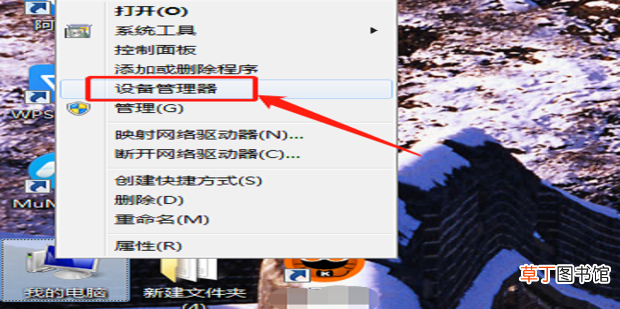
1、在桌面上选中【我的电脑】,点击右键,选择“【设备管理器】 。
文章插图
文章插图
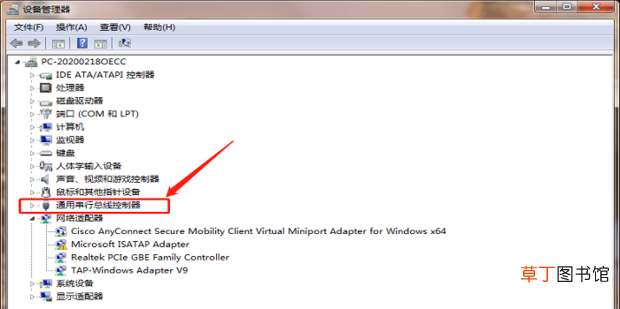
2、双击【通用串行总线控制器】 。
文章插图
文章插图
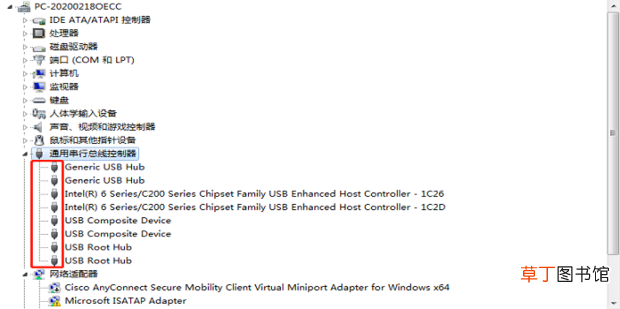
3、观察期下拉框里的选项前方若如图所示,没有黄色警示器,那么配置正常 。
文章插图
文章插图
4、若出现了黄色警示器,在360浏览器中搜索【驱动精灵】下载并安装,黄色警示器便会消失 。

文章插图
文章插图
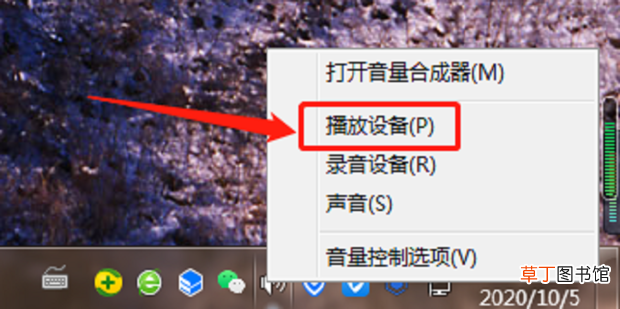
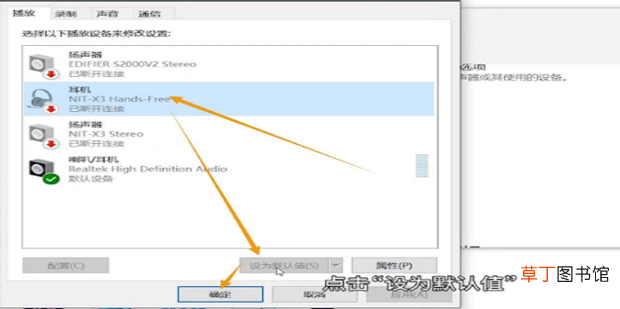
5、在电脑右下角找到喇叭图标,点击右键,选择【播放设备】 。
【电脑蓝牙耳机连接成功但没有声音怎么办】
文章插图
文章插图
6、依次选择【耳机】-------【设为默认值】------【确认】即可 。
文章插图
文章插图
- 电脑电源品牌哪个好
- 电脑如何调节亮度 笔记本亮度调节的方法
- 电脑经常死机是什么原因 电脑为什么老是死机
- 明日方舟怎么在电脑上玩 明日方舟如何在电脑上玩
- 如何查找丢的蓝牙耳机
- 关机速度慢 电脑关机慢?
- 电脑6种快速截图的方法 电脑截图的快捷键是什么
- 电脑主页图标没有了怎么办
- 蓝牙耳机充电能用多久
- 电脑128g够用吗