
分节符显示和删除的方法 分节符怎么删除不了
平时我们在使用Word文档来处理跟文字有关的工作时,我们有的时候会因为一个特殊的需要,从而需要将编辑好的文字文档进行一个排版,使得文章阅读起来更加的美观舒适 。
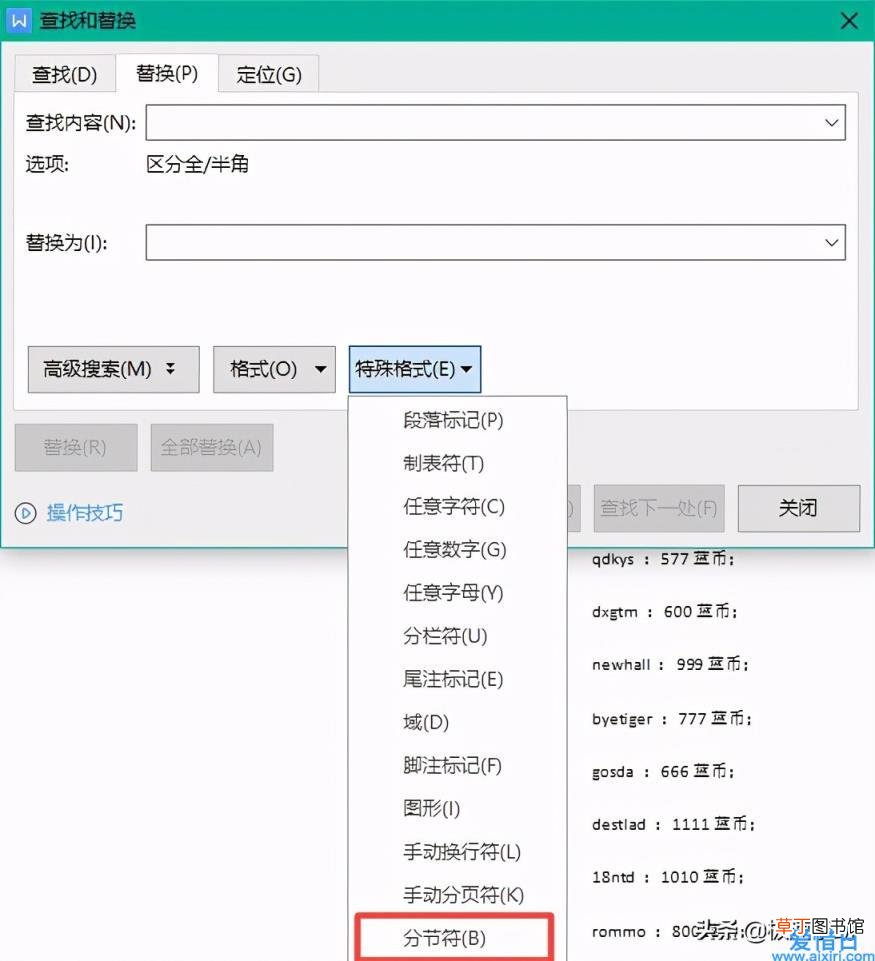
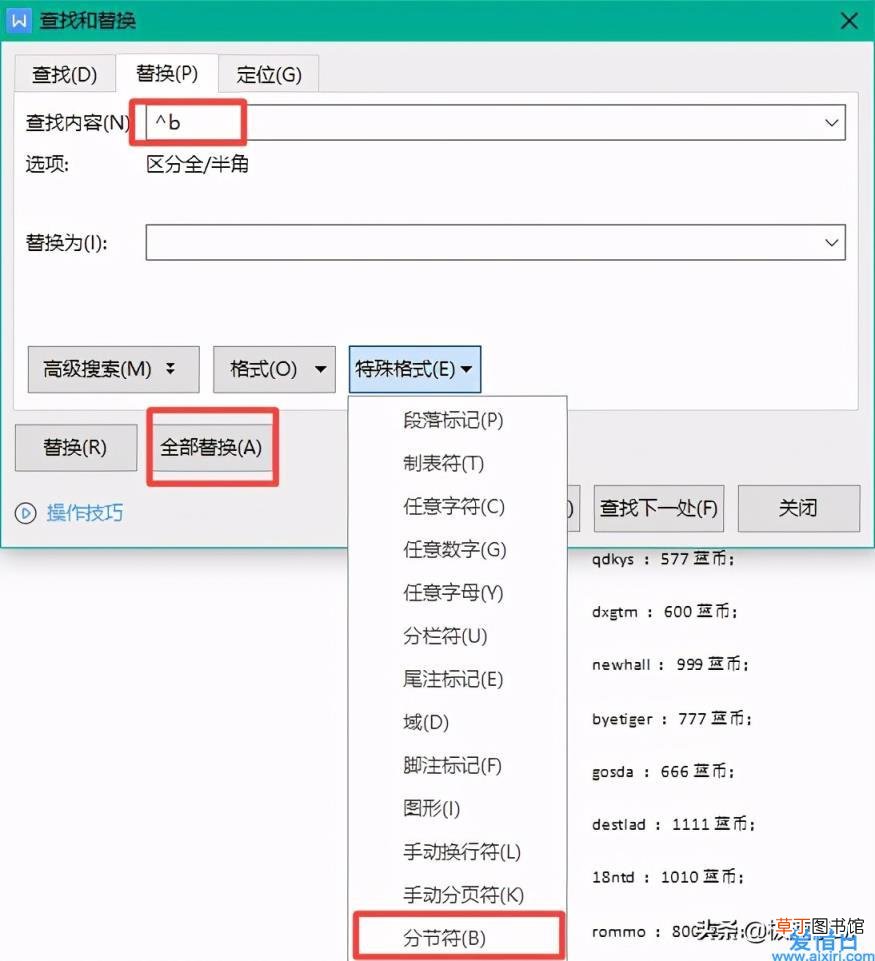
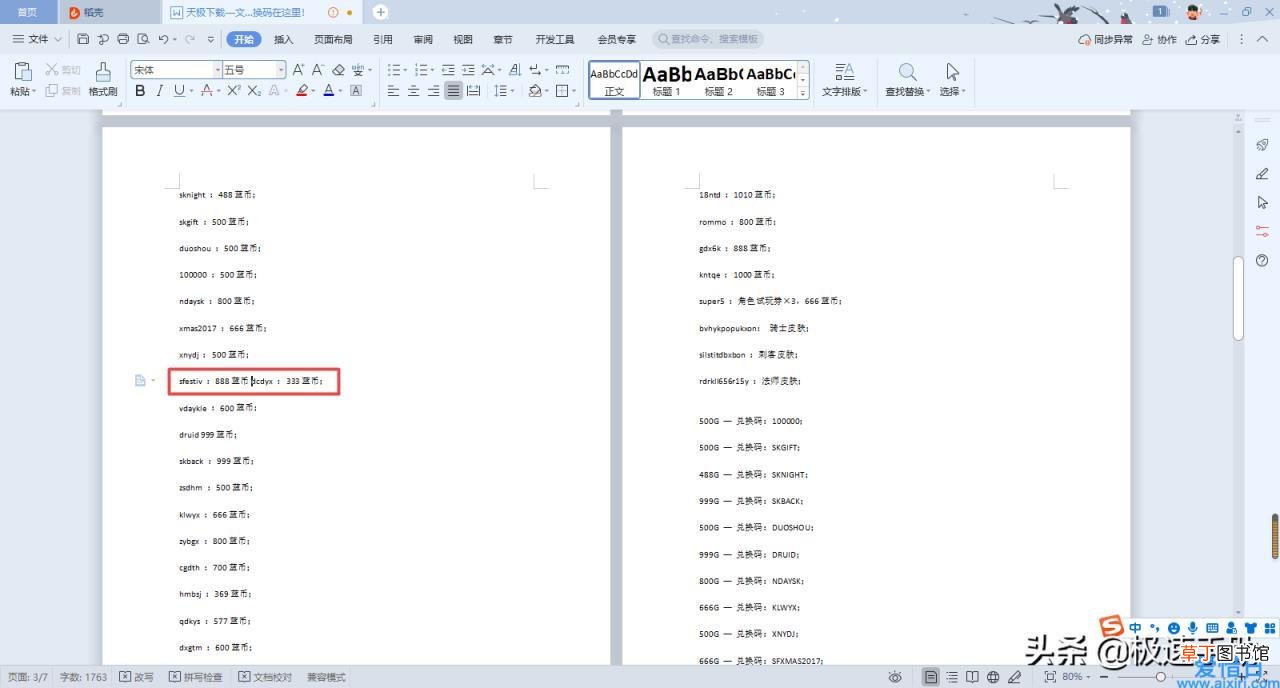
而有的小伙伴会在排版好文档后,遇到这样的问题,就是Word文档中有的内容莫名其妙的就跳转到下一页内容当中起来,但是上一页还有很多的空白位置 。而此时不管我们怎么进行删除,删掉的也只是我们文档中的文字内容,并不会使两页之间的格式发生任何的变化 。
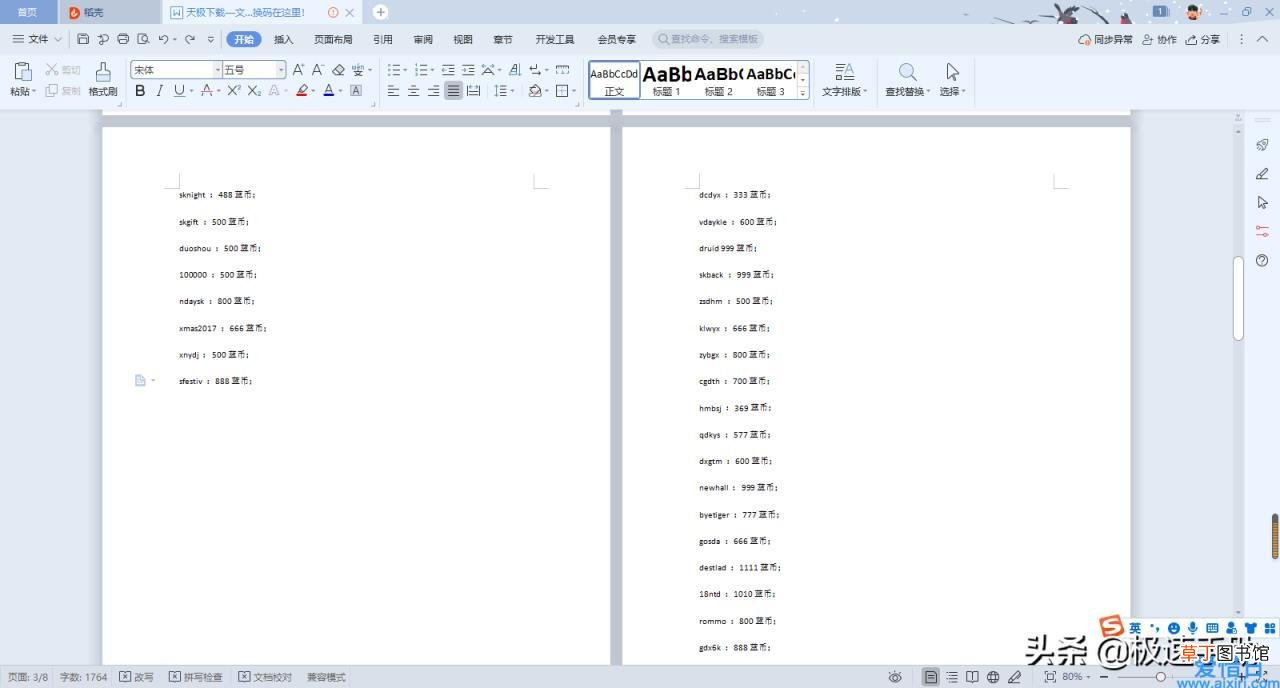
文章插图
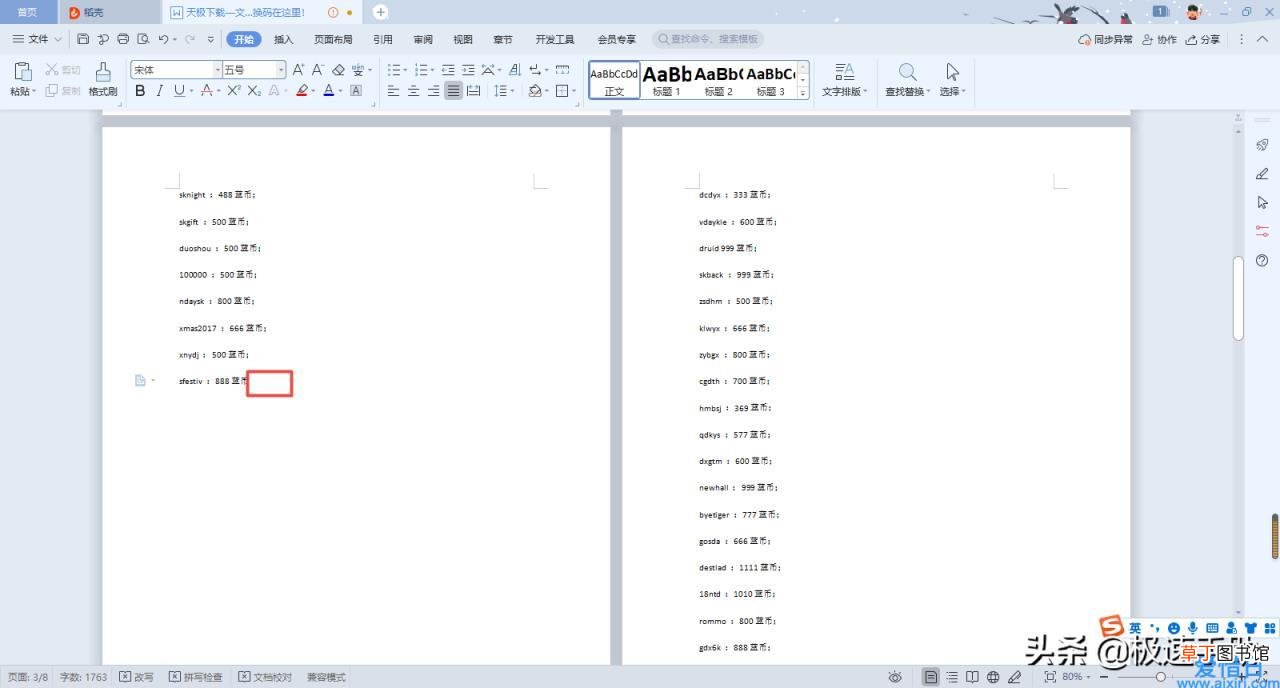
文章插图
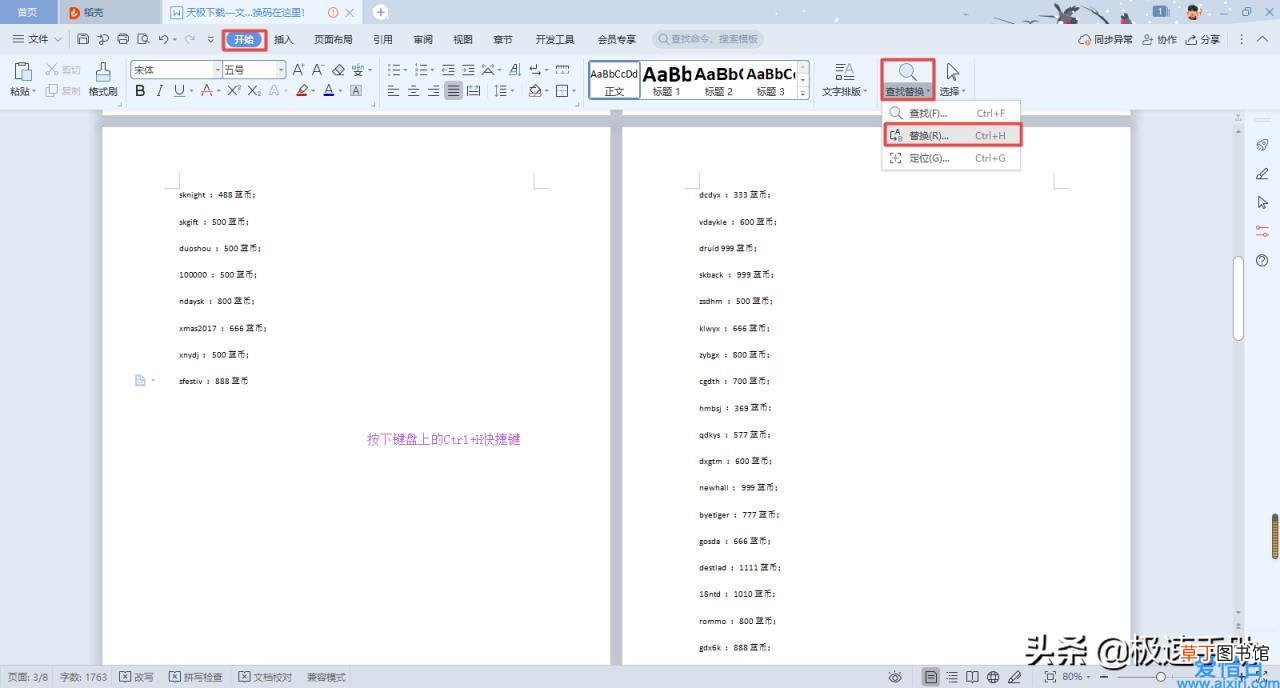
文章插图
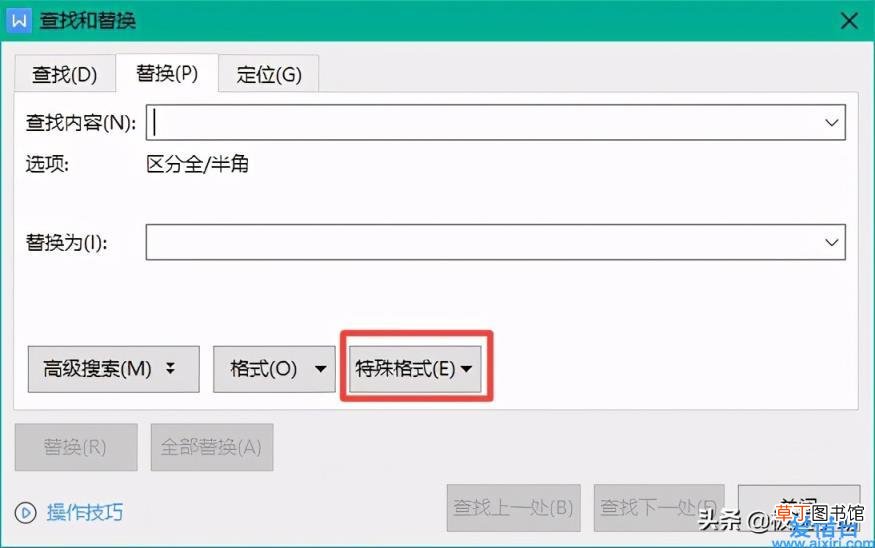
文章插图
文章插图
文章插图
文章插图
文章插图
文章插图
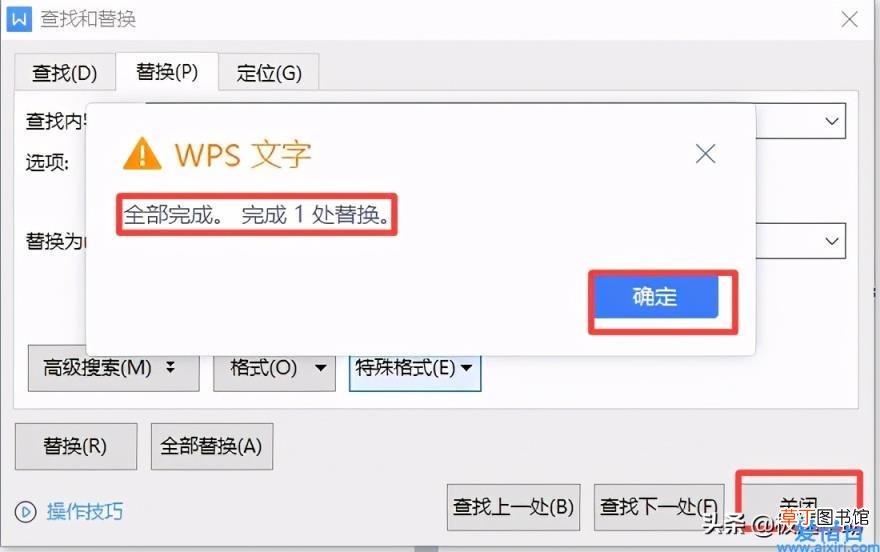
【分节符显示和删除的方法 分节符怎么删除不了】好了,这就是为大家总结的关于Word文档中删除分节符的方法了,如果你平时在编辑文字文档的时候,也有遇到这样的问题的话,那么不妨跟着本文来试试解决此问题的方法,肯定可以非常轻松的解决掉你的问题哦 。
- 监控不显示画面怎么办
- 14点30分是什么时辰
- 12306的积分有什么用
- 12:30pm是几点
- 分离轴承坏了有哪些表现
- 河北保定的经度与纬度分别是多少
- 中国有几大名山分别在哪里
- 1000米走路要几分钟
- 哪五种函数考虑左右极限
- 仿貂绒面料成分是什么