
电脑桌面怎么自动切换壁纸
【电脑桌面怎么自动切换壁纸】好看的电脑壁纸可以提升电脑的颜值 。通常会遇到想要设置很多壁纸但无法取舍的情况 。下面就介绍一下电脑怎么设置成自动壁纸切换,让电脑屏幕呈现所有喜爱的壁纸 。

文章插图
文章插图
电脑桌面怎么自动切换壁纸
1、首先,找到电脑桌面左下角的“开始”,鼠标点击后在开始菜单里找到“设置”,点击便进入设置界面 。

文章插图
文章插图
2、在“设置”界面中找到“个性化”系统设置 。选择鼠标点击进入 。

文章插图
文章插图
3、
进入“个性化”界面后选择左侧功能栏的第一个选项“背景”,窗口的右侧区域会随着左侧的功能选择而刷新相应的功能 。在右侧会发现有“背景”的设置下拉条 。选择点击下拉条 。

文章插图
文章插图
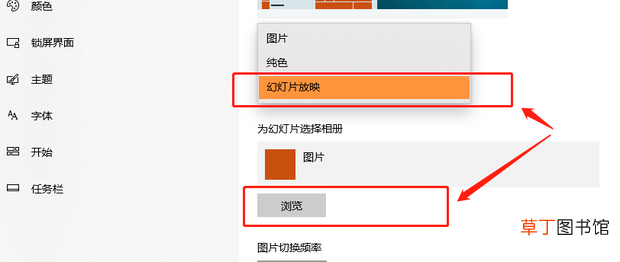
4、此时,下拉条中有三个选项设置,选择“幻灯片放映” 。系统一开始默认播放的是纯色壁纸 。使用者可以选择本地壁纸进行设置 。选择点击下方的“浏览” 。
文章插图
文章插图
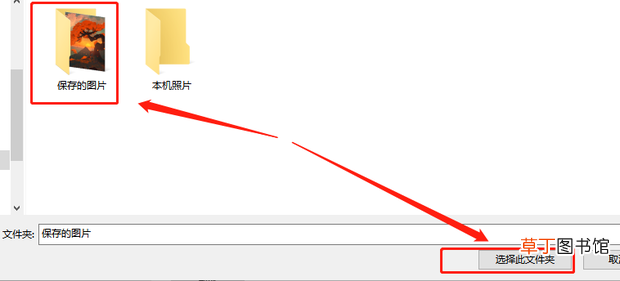
5、这时会跳转到本地壁纸的存储位置,选择相应的壁纸便可成功设置 。
文章插图
文章插图
6、在设置好壁纸后,在“浏览”设置的下方,会发现另有三个功能 。分别是图片切换频率的设置、是否无序播放和不插电源时是否播放 。使用者可根据自身的使用环境自行设置 。这样便成功使电脑能成功自动切换壁纸 。

文章插图
文章插图
- 红豆米饭怎么做
- 网页保存到桌面快捷方式
- 小天才电话手表微聊怎么删除
- 河蚌煮粥该怎么做
- ps金属光泽要怎么做
- 监控不显示画面怎么办
- 苹果13桌面小组件照片怎么设置
- 苹果相机声音怎么开
- 哈罗单车没付款怎么办
- 抖音限流怎么看的出来