
电脑怎样连接共享打印机
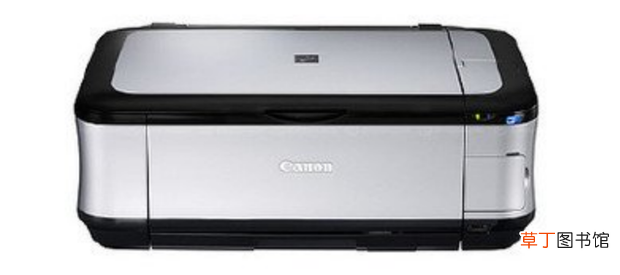
在很多小型办公室里,打印机的数量不是很多,需要共享打印机 。下面介绍一下电脑怎样连接共享打印机来帮助办公 。
文章插图
文章插图
电脑怎样连接共享打印机
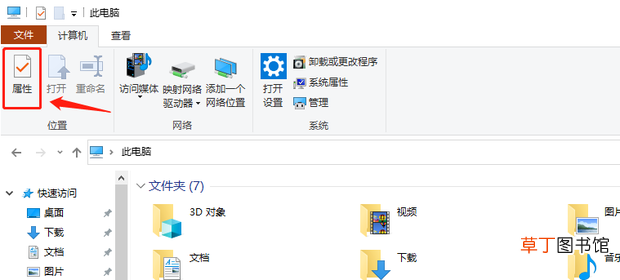
1、打开“我的电脑”,在“我的电脑”窗口中找到左上角的“属性“,点击进入 。
文章插图
文章插图
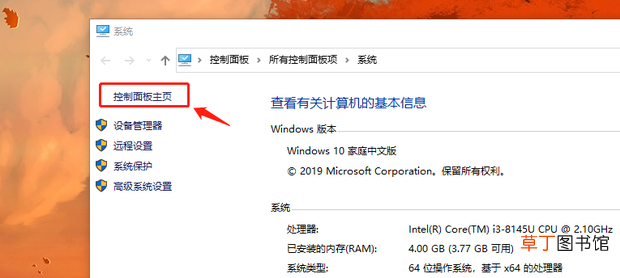
2、在系统属性界面,找到左上角的“控制面板主页“,选择并点击进入控制面板 。
文章插图
文章插图
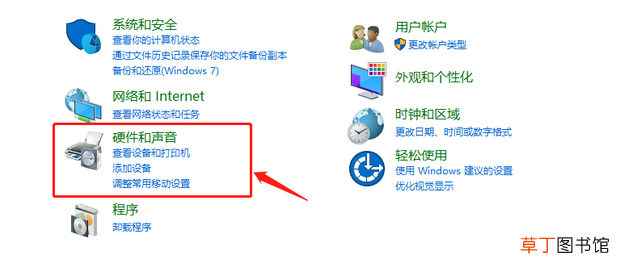
3、在“控制面板“里找到“硬件和声音“设置,点击进入到管理打印机和其他系统配置的窗口 。
文章插图
文章插图
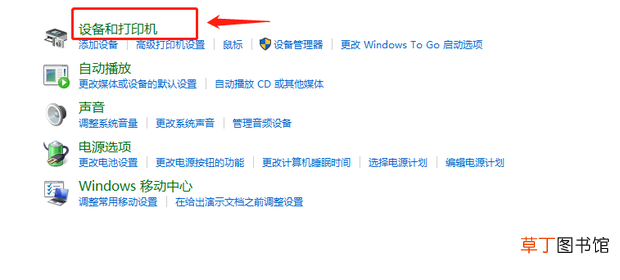
4、跳转到新界面后,找到最上方的“设备和打印机“,点击进入 。
文章插图
文章插图
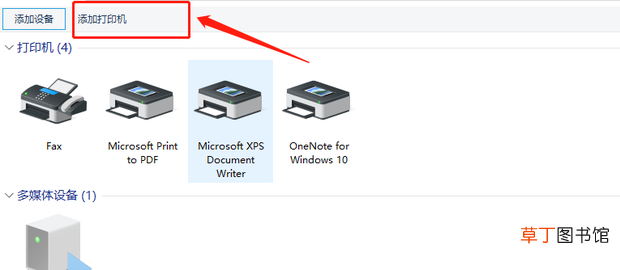
5、这时,选择四个打印机图标上方的“添加打印机“ 。
文章插图
文章插图
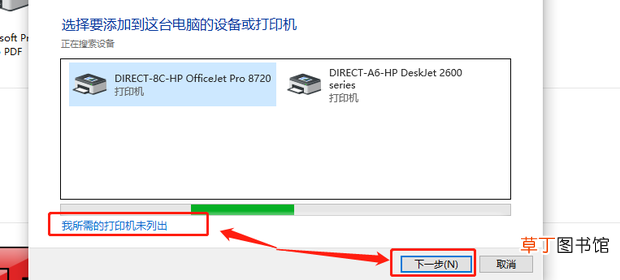
6、这时电脑会自动搜搜打印机,选择下方的蓝色标识字“我所需的打印机未列出”,并点击“下一步“ 。
文章插图
文章插图
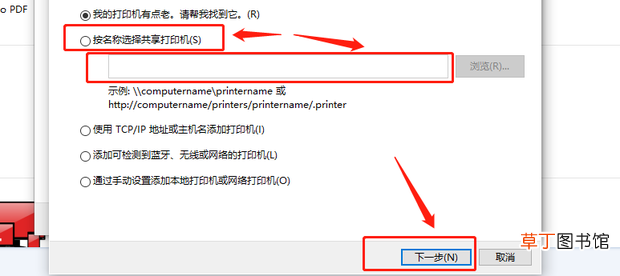
7、在弹出的新窗口选择“按名称选择共享打印机“,然后在下方输入打印机名称和编号,最后选择“下一步“ 。静等片刻,便成功连接共享打印机了 。
文章插图
文章插图
【电脑怎样连接共享打印机】
- 腊猪尾巴怎样做好吃
- 电脑电源品牌哪个好
- 电脑如何调节亮度 笔记本亮度调节的方法
- 电脑经常死机是什么原因 电脑为什么老是死机
- 明日方舟怎么在电脑上玩 明日方舟如何在电脑上玩
- 欢乐斗地主怎么切换账号 欢乐斗地主怎样切换游戏账号
- 比特犬怎样养不凶
- cdr文件怎样填充
- 怎样用肉和萝卜炸肉丸
- 关机速度慢 电脑关机慢?