
为什么excel打不开文件 excel打不开修复方法
Excel是制作数据表格、图表使用最频繁的软件 。除了从“文件”菜单选择打开表格文件外 , 我们最常用的打开表格文件的方法 , 是双击一个现有的Excel表格文件 。但是 , 有时候我们会发现 , 双击一个Excel表格文件之后 , 屏幕上出现的是一片空白 , 没有任何内容 。这是什么原因引起的 , 又该如何解决呢?
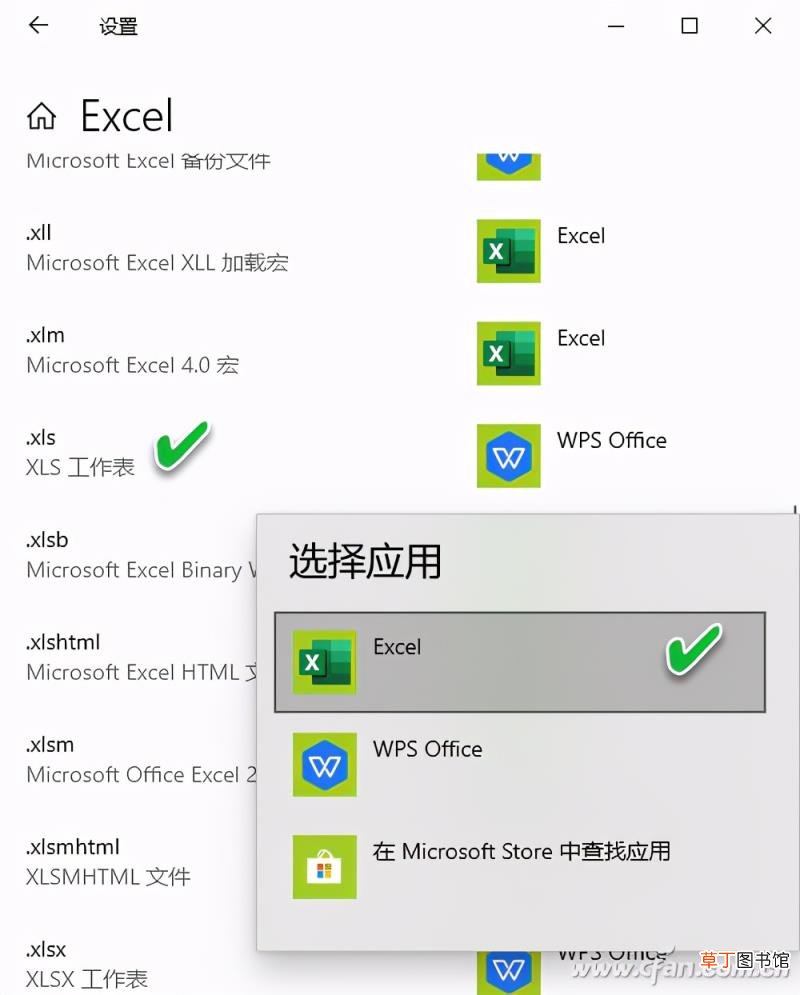
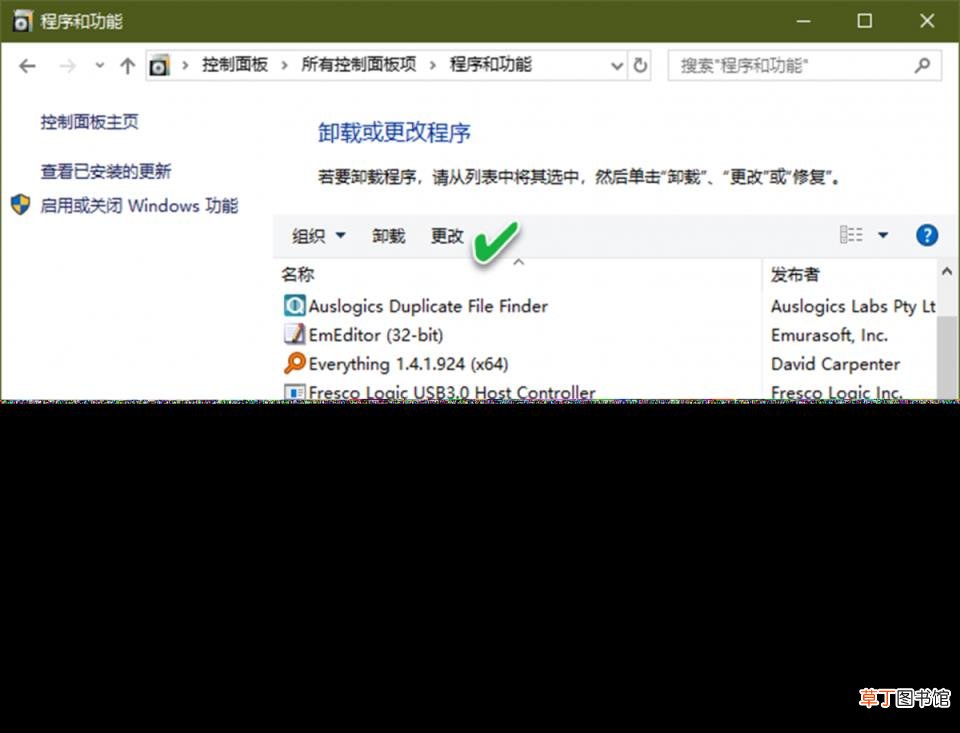
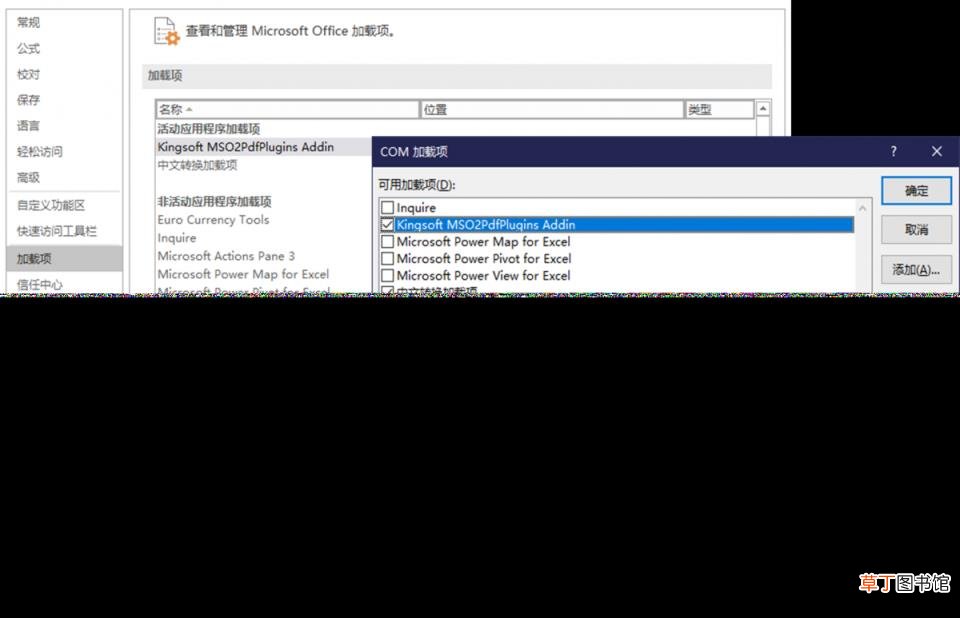
发生上述现象的原因 , 可能是由于在系统进行安全升级时 , 个别升级补丁影响了某些类型的文件在Excel中的打开方式所致 , 某些升级程序防止了用户打开与程序的受保护视图功能不兼容的文件 , 因此 , 当我们双击某个Excel文件时 , Excel不会打开工作簿 , 只显示一个空白屏幕 。此外 , 还可能是因为某些选项被关闭或禁用 , 或者设置不当所致 。若遇到上述情况 , 可以尝试用如下一些办法来解决 。
1. 禁用忽略DDE功能
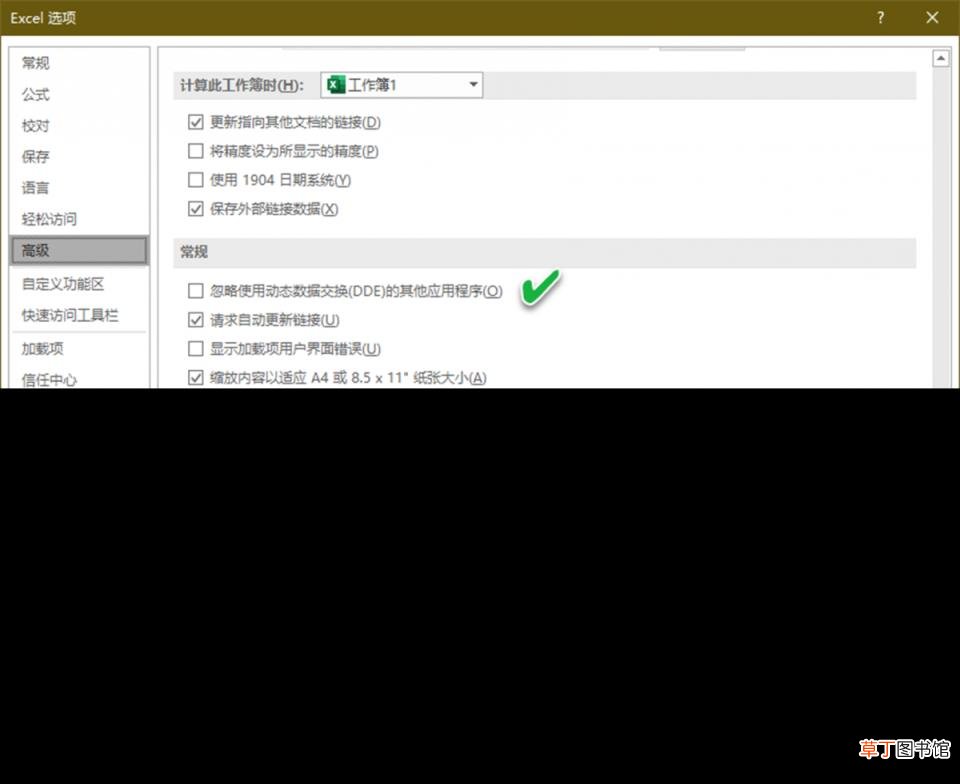
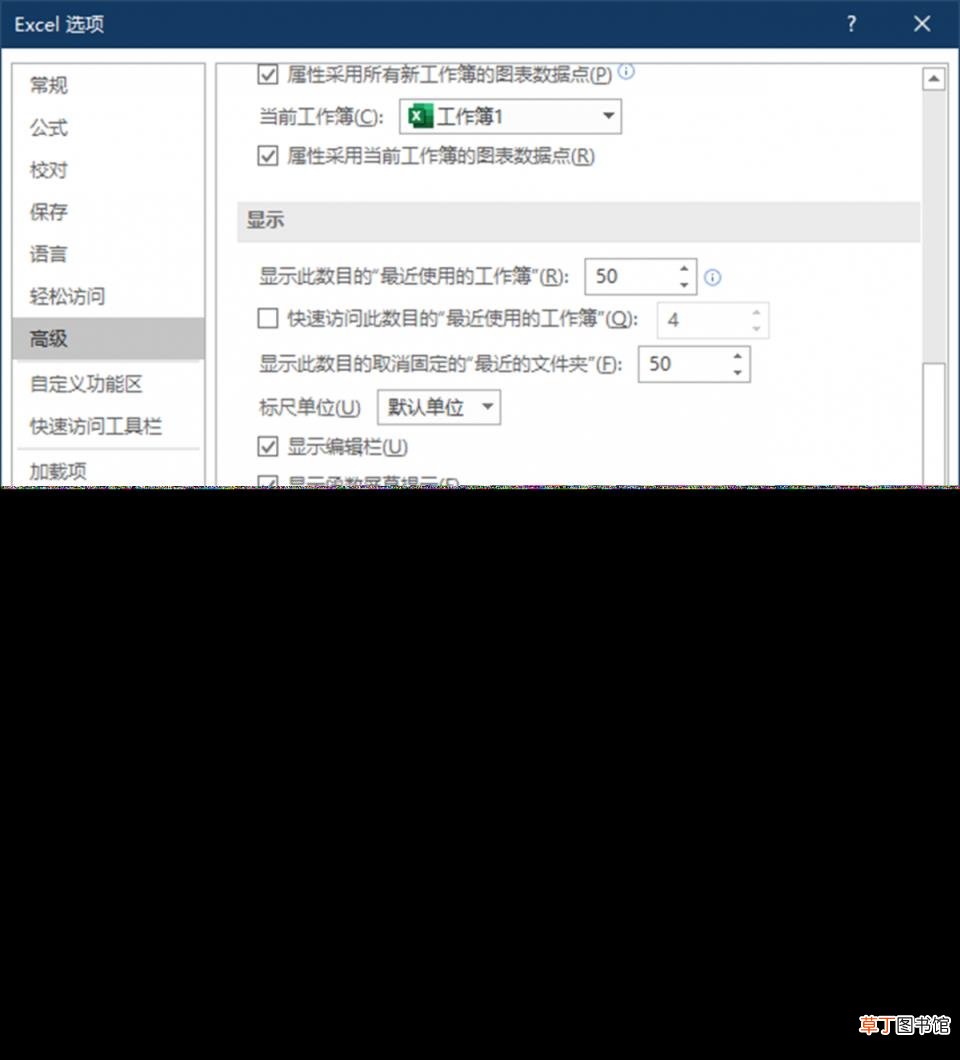
由于动态数据交换(DDE)功能设置不当 , Excel可能无法正确打开表格文件 。一般来说 , 当我们双击一个文件时 , DDE应该向程序发送一条消息 , 指示它打开工作簿 , 但它却没有这么做 , 于是故障发生了 。在这种情况下 , 我们必须取消选中忽略DDE功能来解决问题 。具体操作如下:
打开Excel , 点击“文件”菜单 , 然后点击“选项”(图1) 。
【为什么excel打不开文件 excel打不开修复方法】

文章插图
文章插图

文章插图
文章插图
文章插图

文章插图
文章插图
文章插图
文章插图
- 躲猫猫为什么叫躲猫猫
- 电脑经常死机是什么原因 电脑为什么老是死机
- 欢乐斗地主怎么送好友欢乐豆 欢乐斗地主如何送好友欢乐豆
- 欢乐斗地主怎么邀请好友 欢乐斗地主如何邀请好友
- jj斗地主怎么加好友 jj斗地主如何加好友
- 蚊子为什么这么毒
- 比特犬为什么会立耳
- 比特犬为什么怕土狗
- 主人打比特犬会记仇吗
- 烤箱烤出来的面包为什么干硬