
台式电脑开机黑屏显示无信号
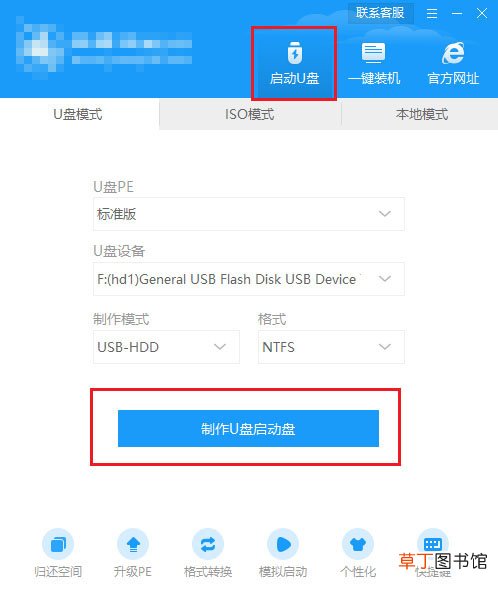
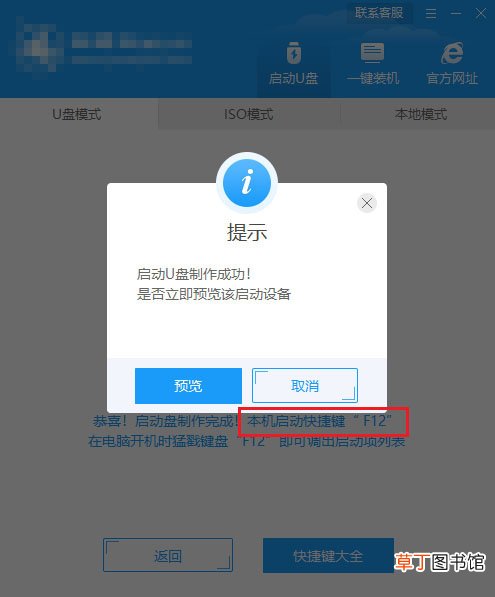
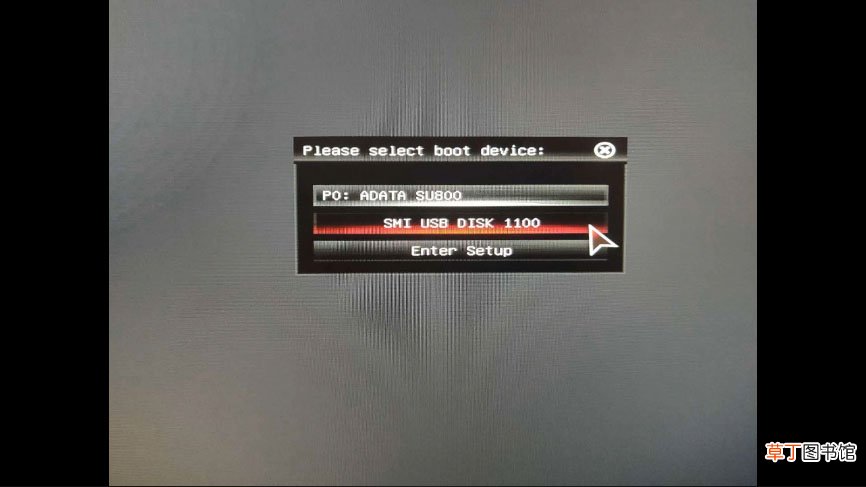
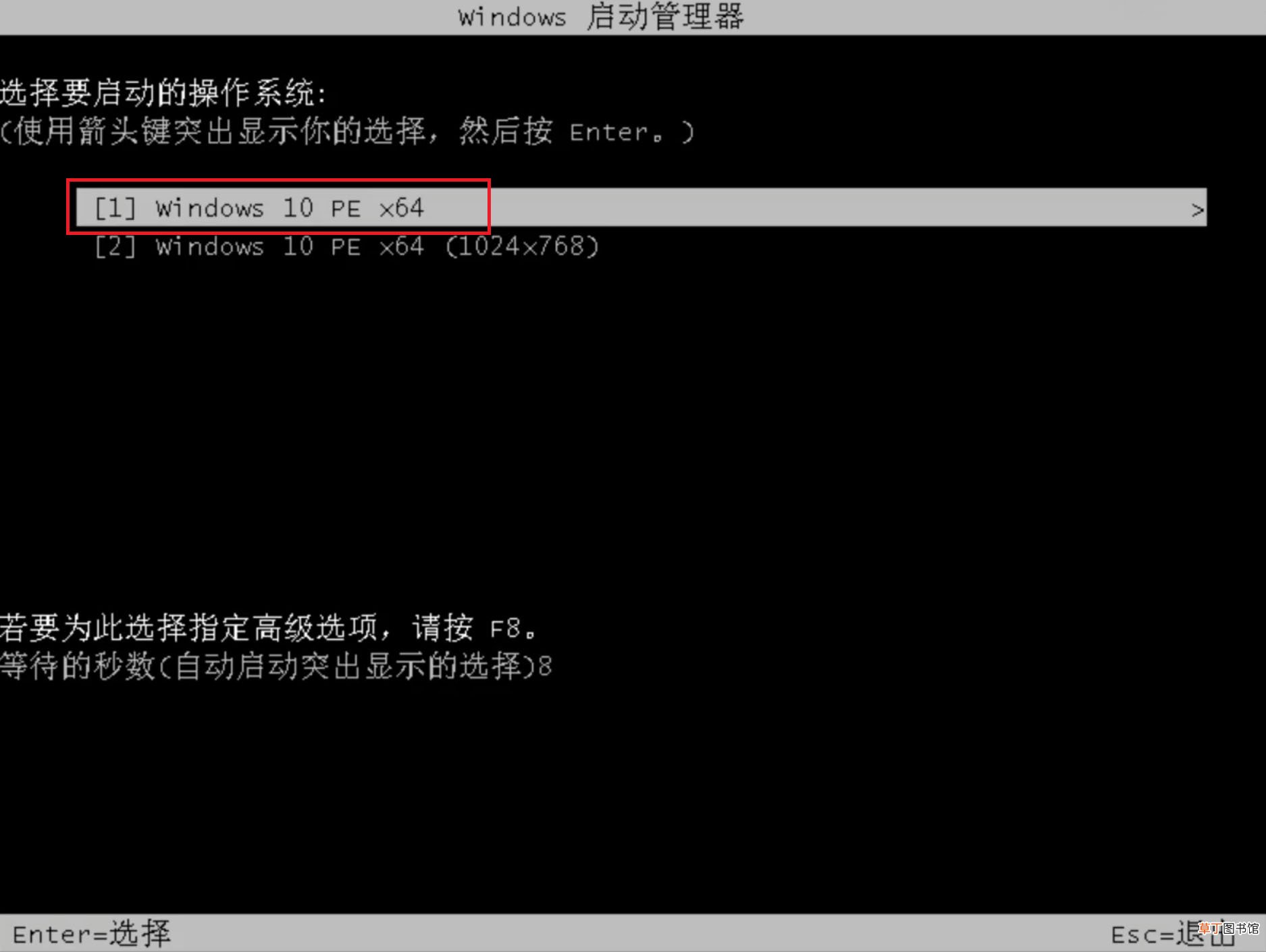
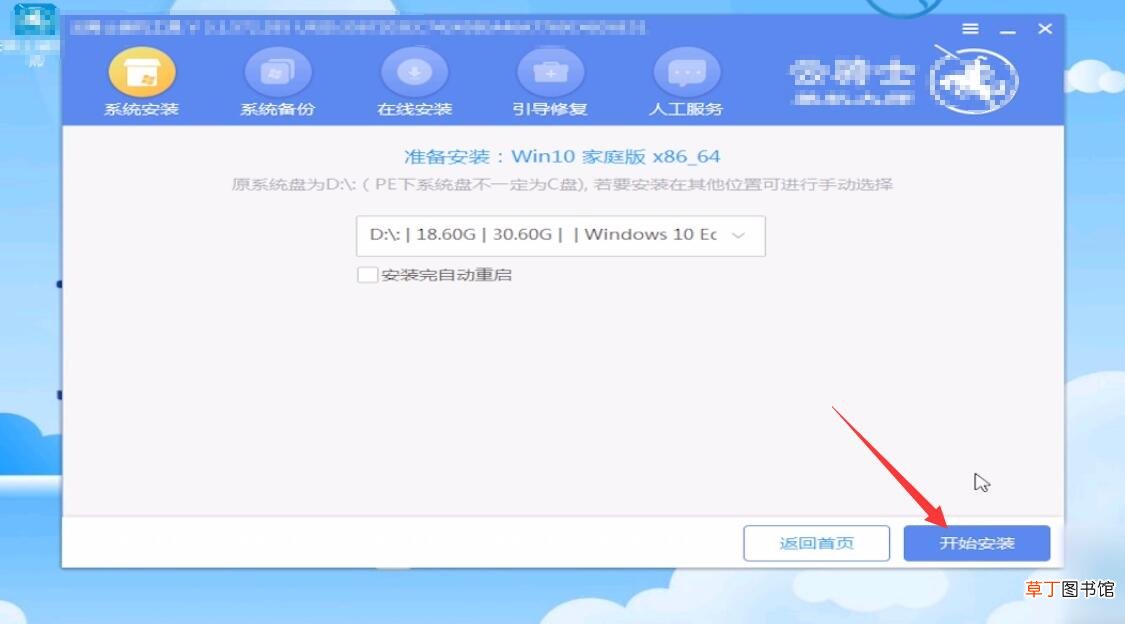
1、打开装机软件,制作U盘启动盘 。2、选择系统,开始制作 。3、备份 。4、下载系统 。5、U盘启动盘制作成功 。6、插入U盘,开机并不断按下U盘启动快捷键 。7、选择带有USB字样的选项并回车 。8、进入系统 。9、安装镜像 。10、拔除U盘,点击立即重启 。11、耐心等待系统安装即可 。
品牌型号:联想GeekPro 2020
系统:win10 1909 64位企业版
软件版本:云骑士装机大师 V12.7
部分用户可能电脑型号不一样,但系统版本一致都适合该方法 。
台式电脑开机黑屏显示无信号,下面与大家分享一下开机时电脑黑屏无信号怎么办 。
首先排查是否为显示器故障,其次电脑系统损坏也会显示器黑屏,可以用一台正常的电脑制作U盘启动盘,然后使用U盘启动盘重装系统 。
1 第一步打开装机大师,选择启动U盘界面,并且在电脑上插入U盘,点击制作U盘启动盘开始制作
文章插图

文章插图

文章插图

文章插图
文章插图

文章插图
文章插图
文章插图

文章插图
文章插图

文章插图

文章插图

文章插图
文章插图
【台式电脑开机黑屏显示无信号】 以上就是台式电脑开机显示无信号黑屏的内容了,希望对各位有所帮助 。
- 电脑忘记开机密码怎么办
- oppo手机如何强行开机
- 手机接电话黑屏怎么调
- 电脑开机密码该咋地才可以设置
- ⅴiv0手机打不开机了怎么办
- 苹果手表怎么开机
- 电脑还原后开机后黑屏了 电脑还原后开机后黑屏-
- win7修改开机密码怎么改 win7修改开机密码-
- win10开机如何使用密码登录 win10开机如何使用pe-
- 主板灯亮但是不能开机的原因有哪些