
电脑卡屏但是鼠标能动
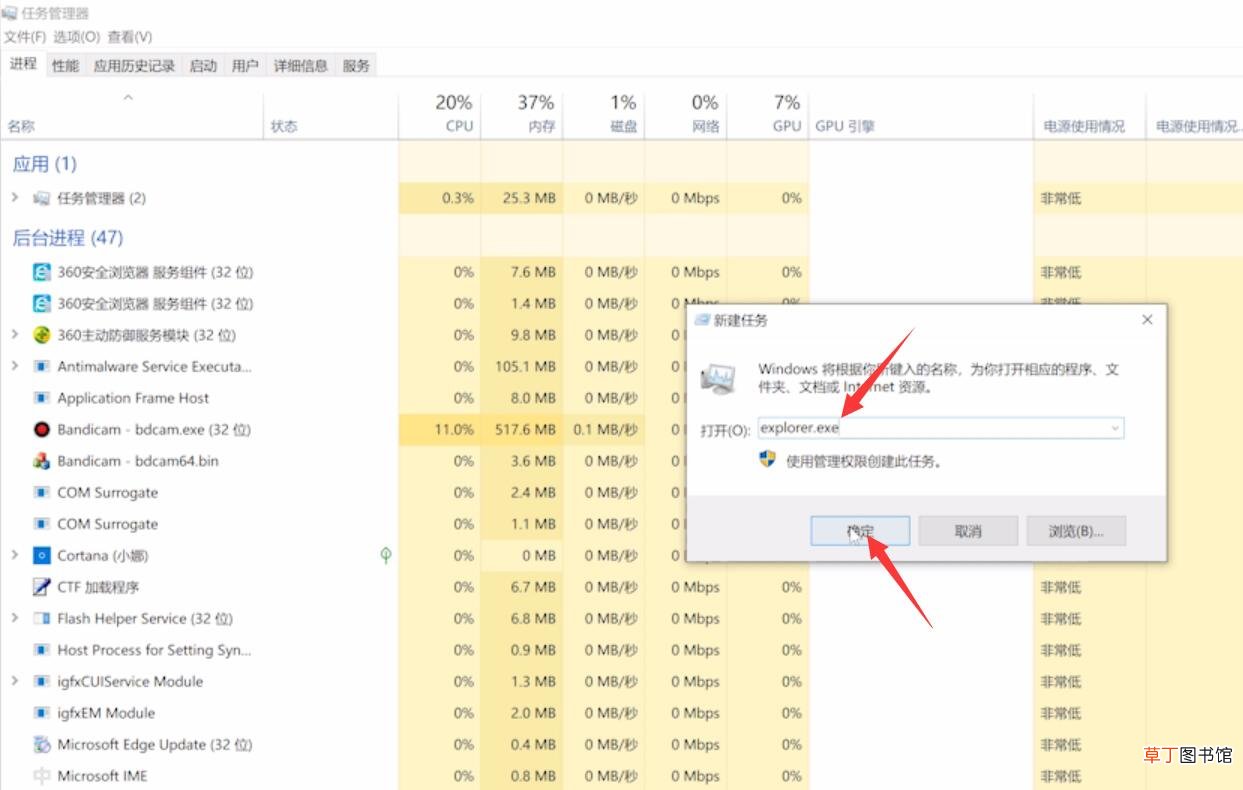
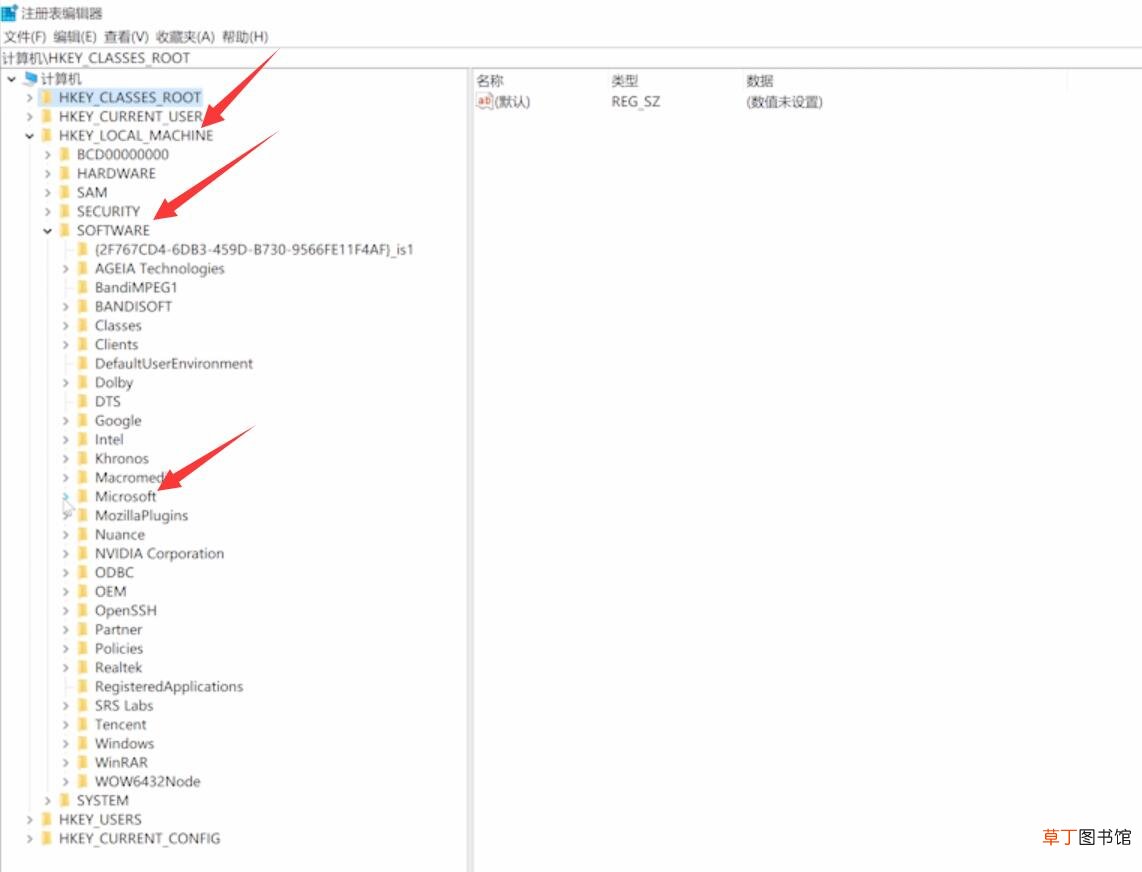
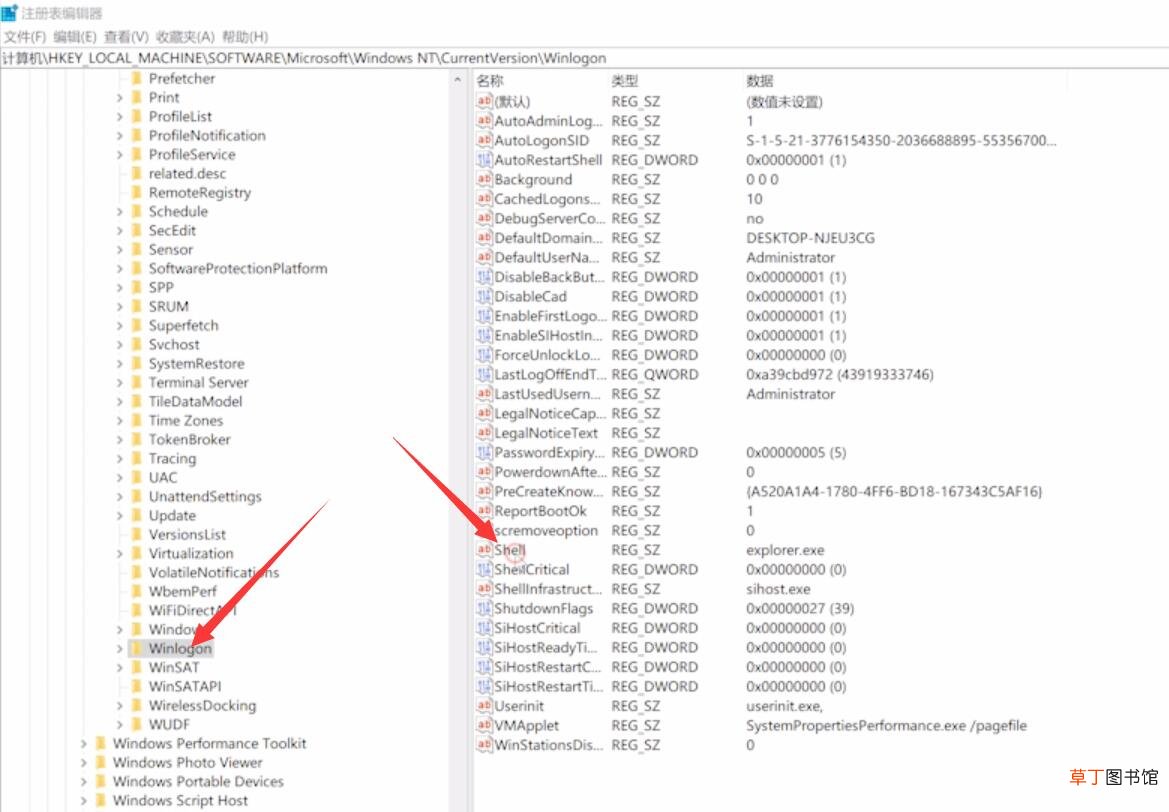
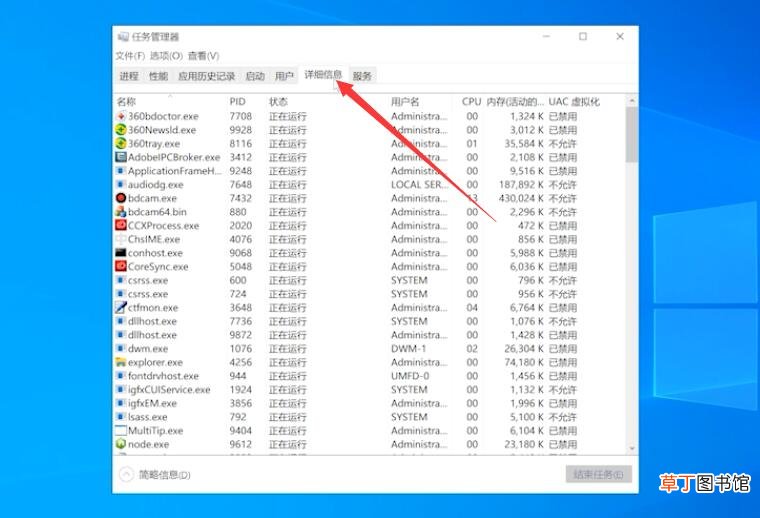
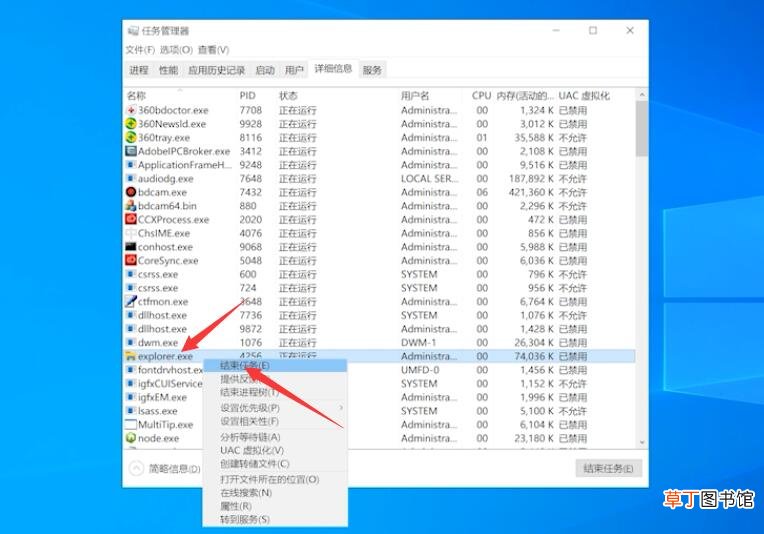
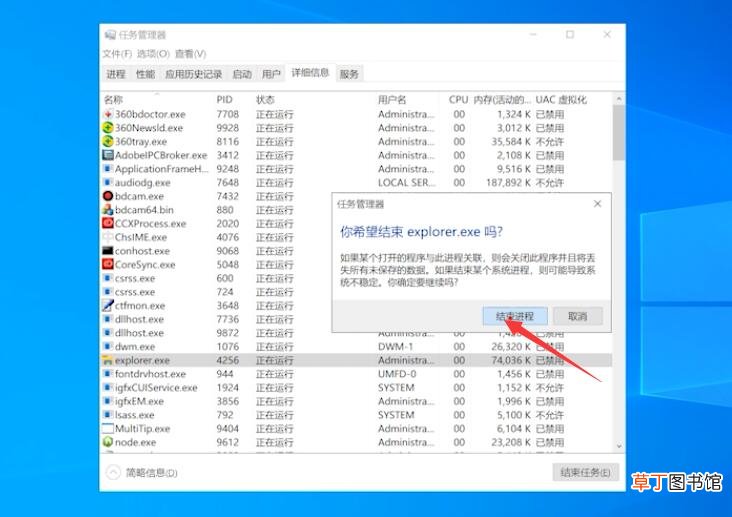
打开任务管理器,点击详细信息,右键点击explorer.exe,结束任务,结束进程,点击文件,运行新任务,输入explorer.exe,点击确定,等待桌面重启完成就可以打开图标了;右键点击任务栏,选择任务管理器,在进程中找到Windows资源管理器,点击右键,选择重新启动,等待重启完成即可 。
品牌型号:联想GeekPro 2020
系统:win10 1909 64位企业版
部分用户可能电脑型号不一样,但系统版本一致都适合该方法 。
电脑卡屏但是鼠标能动?下面与大家分享电脑开机后只显示鼠标的解决方法 。
方法一:
按下Ctrl+Alt+Del组合键,打开任务管理器,单击左上角的文件,选择运行新任务,弹出窗口中,输入explorer.exe,点击确定

文章插图
文章插图

文章插图

文章插图
文章插图

文章插图
文章插图

文章插图

文章插图
文章插图
文章插图
文章插图

文章插图

文章插图

文章插图

文章插图

文章插图
文章插图
【电脑卡屏但是鼠标能动】 以上就是电脑开机只显示鼠标的内容,希望对大家有所帮助 。
- 电脑电源品牌哪个好
- 电脑如何调节亮度 笔记本亮度调节的方法
- 电脑经常死机是什么原因 电脑为什么老是死机
- 明日方舟怎么在电脑上玩 明日方舟如何在电脑上玩
- 关机速度慢 电脑关机慢?
- 电脑6种快速截图的方法 电脑截图的快捷键是什么
- 电脑主页图标没有了怎么办
- 电脑128g够用吗
- 电脑忘记开机密码怎么办
- 影子模式什么意思